안녕하세요. 지난 시간에는 블루월렛을 통해 비트코인을 출금하는 방법을 알아보았습니다. 이번 포스팅에서는 넌척(Nunchuk) 앱을 활용해 키스톤 3 프로에 보관된 비트코인을 거래소로 안전하게 보내는 과정을 정리해 보겠습니다.
- 1편: 키스톤 3 프로 정품 인증 및 지갑 생성
- 2편: 와치온리 지갑 블루월렛(BlueWallet) 연결 방법
- 3편: 와치온리 지갑 넌척(Nunchuk) 앱 연결 방법
- 4편: 거래소 → 키스톤 지갑으로 비트코인 옮기기
- 5편: 키스톤 → 거래소로 비트코인 옮기기 (블루월렛 활용)
1. 넌척(Nunchuk)에서 송금 시작 및 금액 설정
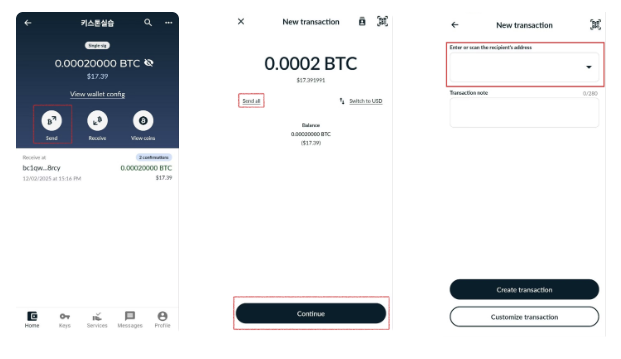
- 송금 메뉴 접속: 넌척 앱 화면 중앙에 있는 세 개의 동그라미 버튼 중 첫 번째인 [Send]를 누릅니다.
- 금액 설정: 비트코인(BTC) 수량 입력란 좌측 하단의 [Send all]을 누르면 지갑 내 전체 금액이 자동으로 선택됩니다. 설정을 마쳤다면 [Continue]를 눌러 다음 단계로 이동합니다.
- 주소 입력: 첫 번째 칸인 [Recipient’s address]에 미리 복사해둔 바이낸스 입금 주소를 붙여넣습니다.
(참고: 아래 [Transaction note]는 메모 입력란으로, 본인이 구분하기 위한 용도이며 필수 입력 사항은 아닙니다)
2. 바이낸스 입금 주소 복사
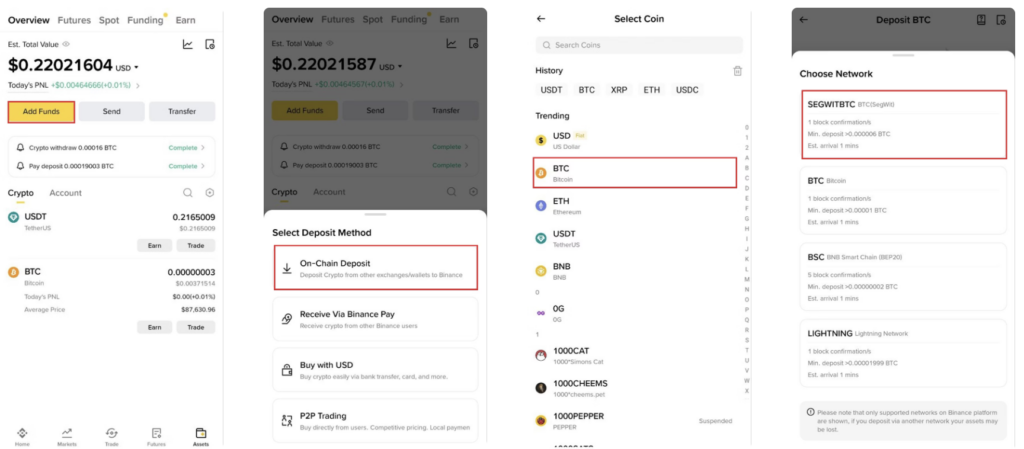
비트코인을 받을 목적지 주소가 필요합니다. 이 단계에서 바이낸스 앱으로 잠시 이동합니다바이낸스앱 하단 [Assets] 클릭 후 [Add Funds] → [On-Chain Deposit] 혹은 [Deposit Crypto]을 선택합니다.
- 참고: 최근 바이낸스 앱 업데이트로 [On-chain Deposit] 명칭이 [Deposit Crypto]로 변경되었습니다. 블록체인 네트워크를 통해 암호화폐를 직접 입금한다는 말로 두 용어 동일한 의미입니다.
코인 목록에서 [BTC]를 선택한 뒤, 네트워크는 Bitcoin(SegWit)을 선택합니다.
- Bitcoin(SegWit): 네이티브 세그윗 형식으로, bc1q로 시작하는 주소입니다. 전송 수수료가 가장 저렴하고 속도가 빠릅니다. (권장)
- Bitcoin: 레거시(Legacy) 형식으로, 숫자 1로 시작하는 주소입니다. 가장 오래된 방식입니다.
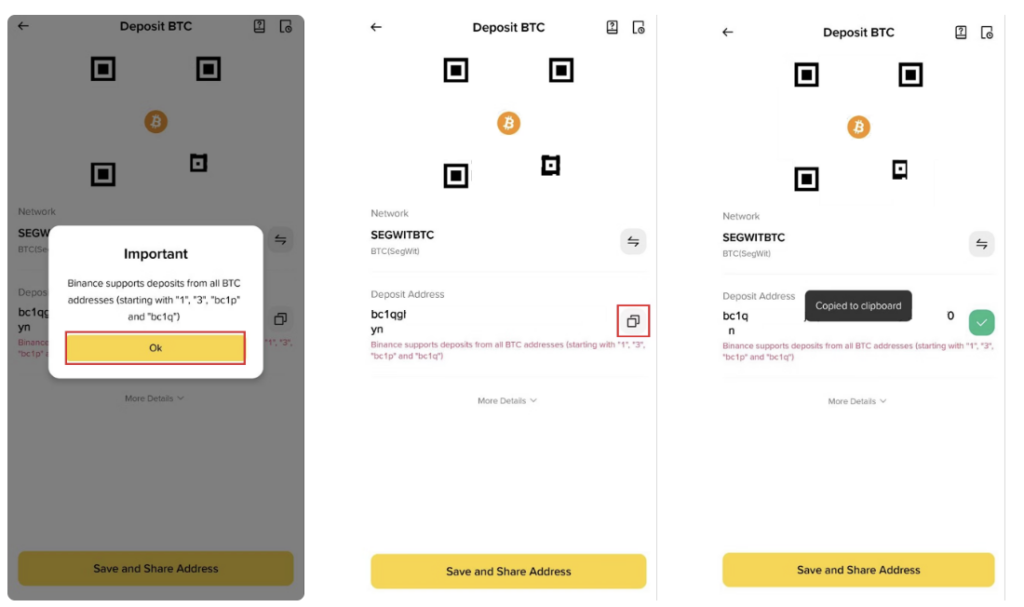
bc1q로 시작하는 주소를 확인하고 주소 우측 복사 버튼을 눌르면 자동으로 복사됩니다.
3.넌척에서 PSBT 생성 및 QR코드 출력
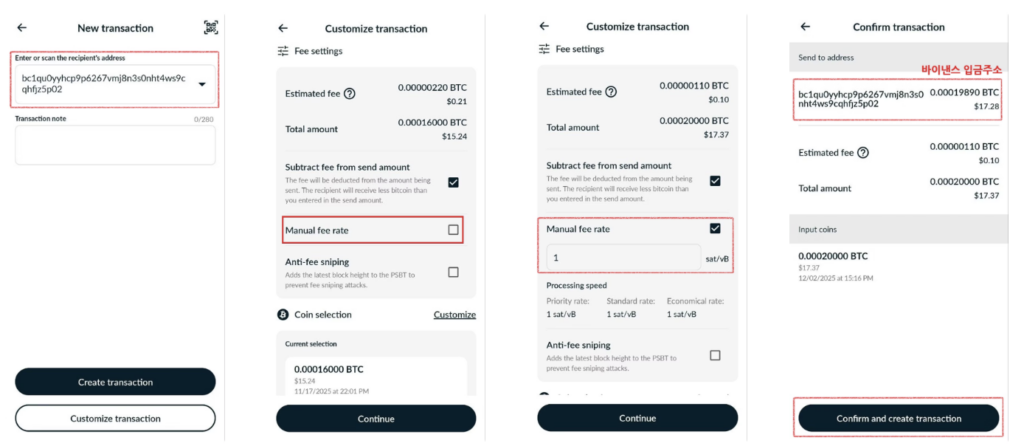
- 주소 입력: [Recipient’s address] 칸에 바이낸스에서 복사한 주소를 붙여넣습니다.
- 수수료 설정: 바로 [Create Transaction]을 눌러도 되지만, 수수료를 직접 조절하고 싶다면 하단의 [Customize transaction]을 선택합니다.
- 수동 입력: [Manual fee rate] 우측의 체크박스를 활성화하면 수치 입력 칸이 나타납니다. 여기에 원하는 수수료(sat/vB)를 입력하면 됩니다.
- 팁: 넌척 앱 내에서도 현재 평균 수수료를 표시해 주지만, 더 정밀한 확인을 원한다면 mempool.space를 참고하는 것이 유용합니다.
- 최종 검토: [Continue]를 누르면 요약 화면이 뜹니다. [Send to address]가 바이낸스의 입금 주소와 일치하는지 다시 한번 꼼꼼히 대조한 뒤, [Confirm and create transaction]을 누릅니다.
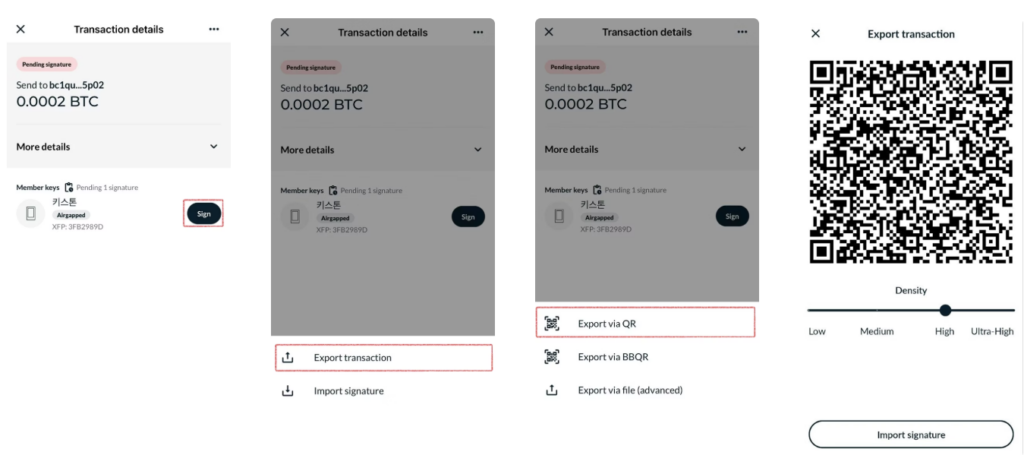
모든 설정을 마치면 이제 하드웨어 월렛(키스톤)에 서명을 요청할 차례입니다.
- 서명 요청: 화면에 [Sign] 버튼이 나타납니다. 이는 ‘이 거래를 확정하기 위해 하드웨어 월렛의 서명이 필요하다‘는 의미입니다.
- 데이터 내보내기: [Export transaction] 버튼을 누른 뒤, 이어서 [Export via QR]을 차례로 선택합니다.
- PSBT QR 출력: 이제 넌척 화면에 움직이는 PSBT QR코드가 나타납니다.
이제 이 움직이는 QR코드를 인터넷과 단절된 키스톤 3 프로 기기의 카메라로 스캔하여 서명을 진행하면 됩니다.
4. 키스톤 3 프로에서 하드웨어 서명
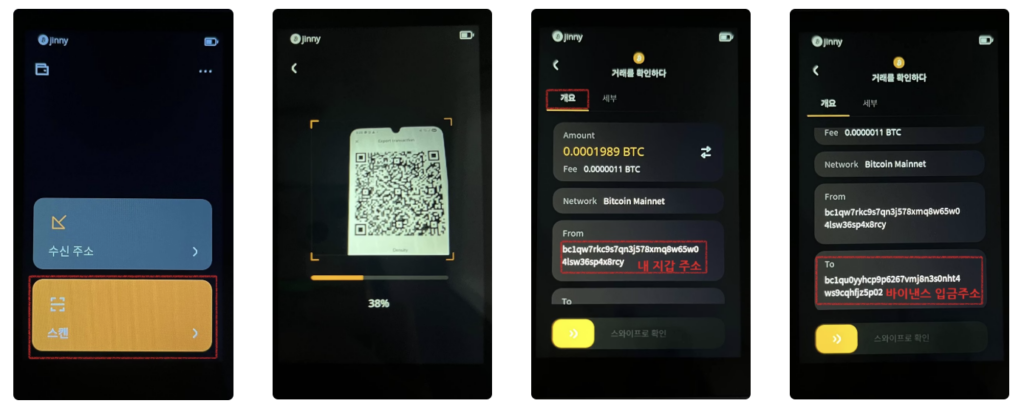
키스톤 3 프로의 전원을 켜고 메인 화면에서 [스캔] 버튼을 누릅니다. 넌척 앱의 움직이는 QR코드를 키스톤 카메라로 인식시킵니다.
- 주소 교차 검증: 키스톤 기기 화면에 표시되는 수신 주소와 금액이 바이낸스 주소와 일치하는지 반드시 육안으로 확인합니다.
- 승인: 확인이 끝났다면 화면 하단의 버튼을 스와이프합니다.
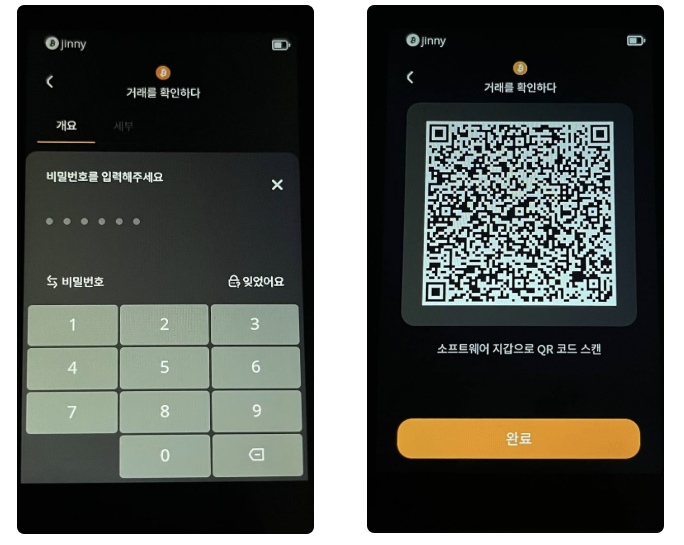
PIN번호 까지 입력하면 이제 키스톤 화면에 ‘서명된 트랜잭션 QR코드’가 생성됩니다.
5. 넌척으로 서명 데이터 전송 및 최종 Broadcast
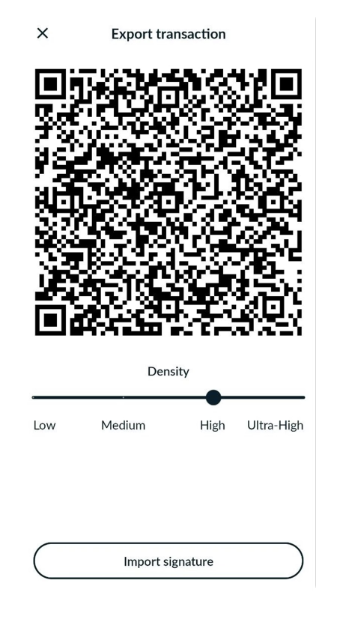
키스톤 3 프로 기기 화면에 서명 완료된 QR코드가 나타났다면, 이제 다시 넌척 앱으로 돌아와 데이터를 입력할 차례입니다.
- 서명 가져오기: 넌척 앱 화면에서 [Import signature] 버튼을 누릅니다.
- QR 스캔: 넌척의 카메라가 켜지면 키스톤 기기 화면에 떠 있는 움직이는 QR코드를 스캔합니다. 데이터가 0%에서 100%까지 다 찰 때까지 카메라를 유지해 주세요.
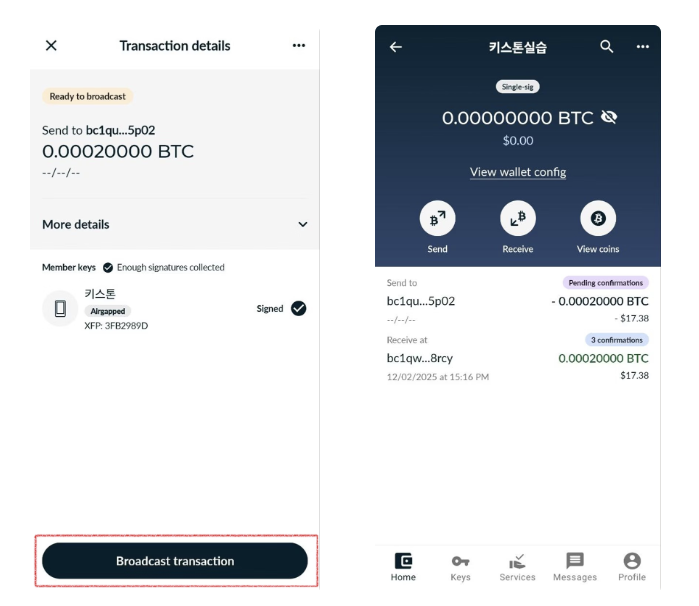
키스톤에 보여지는 서명된 QR코드를 넌척으로 다시 스캔하고 나면, 전송을 확정 짓는 마지막 단계가 남습니다.
- 전송 실행: 스캔이 완료되면 화면의 [Sign] 버튼이 [Signed]로 변경됩니다. 이제 하단의 [Broadcast transaction] 버튼을 누르면 비트코인 네트워크로 실제 전송이 이루어집니다.
- 확인: 넌척 메인 화면의 거래 내역에 해당 거래가 표시되고 상태가 [Pending confirmation]으로 바뀌었다면 모든 절차가 성공적으로 완료된 것입니다.
[참고] Pending의 의미와 수수료 Pending(대기 중)은 거래가 네트워크에 접수되어 블록체인에 기록(Confirm)되기를 기다리는 상태입니다. 수수료를 높이면 우선순위가 올라가지만, 비트코인 블록 생성 주기(평균 10분) 자체를 앞당길 수는 없습니다. 따라서 무조건 높게 내기보다 현재 네트워크 상황에 맞는 적정 수수료를 책정하는 것이 효율적입니다.
6. 실시간 거래 상태 모니터링 (TXID 확인)
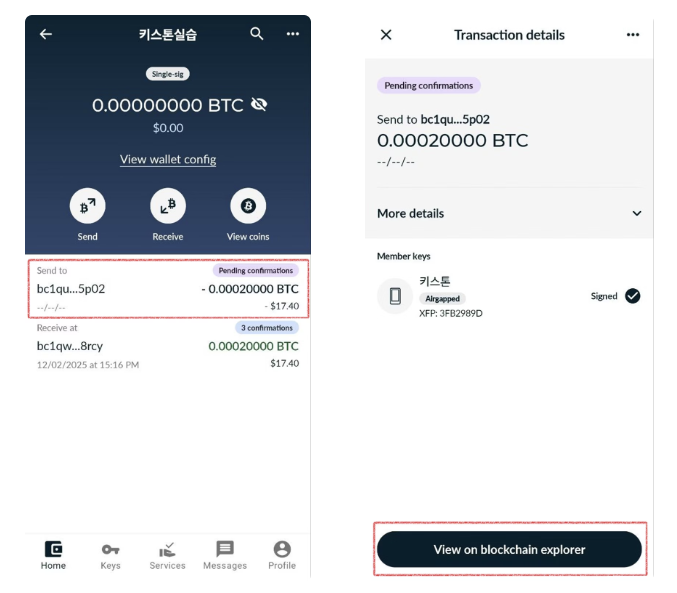
전송이 끝나면 넌척 앱 리스트에 해당 거래가 Pending Confirmation 상태로 표시됩니다.
- 상세 페이지 진입: 해당 거래를 터치하면 상세 정보가 나타납니다.
- 외부 탐색기 연결: 더 자세한 진행 상황을 알고 싶다면 화면 하단의 [View on blockchain explorer] 버튼을 누르세요.
- 실시간 상태 확인: 버튼을 누르면 mempool.space 사이트로 바로 연결됩니다. 연결된 페이지 하단의 파란색 버튼인 [See more Details]를 클릭하면 내 거래가 현재 블록체인 네트워크에서 몇번째 블록에서 대기 중인지, 예상 컨펌 시간은 언제인지 등 세부 정보를 확인할 수 있습니다.
마무리하며
넌척(Nunchuk) 앱은 블루월렛보다 조금 더 전문적인 인터페이스를 제공합니다. 블루월렛과 넌척 두 앱 중 본인에게 더 편한 UI를 선택해 사용하시면 됩니다.
비트코인 셀프 커스터디의 핵심은 “내 주소는 내가 직접 확인하고, 내 키는 내가 오프라인으로 보관한다”는 원칙을 지키는 것입니다.