비트코인 보안의 정점으로 불리는 콜드카드 Q의 초기 설정부터 넌척(Nunchuk) 앱 연동까지의 전 과정을 가이드합니다.
0. 콜드카드Q 하드웨어 리뷰
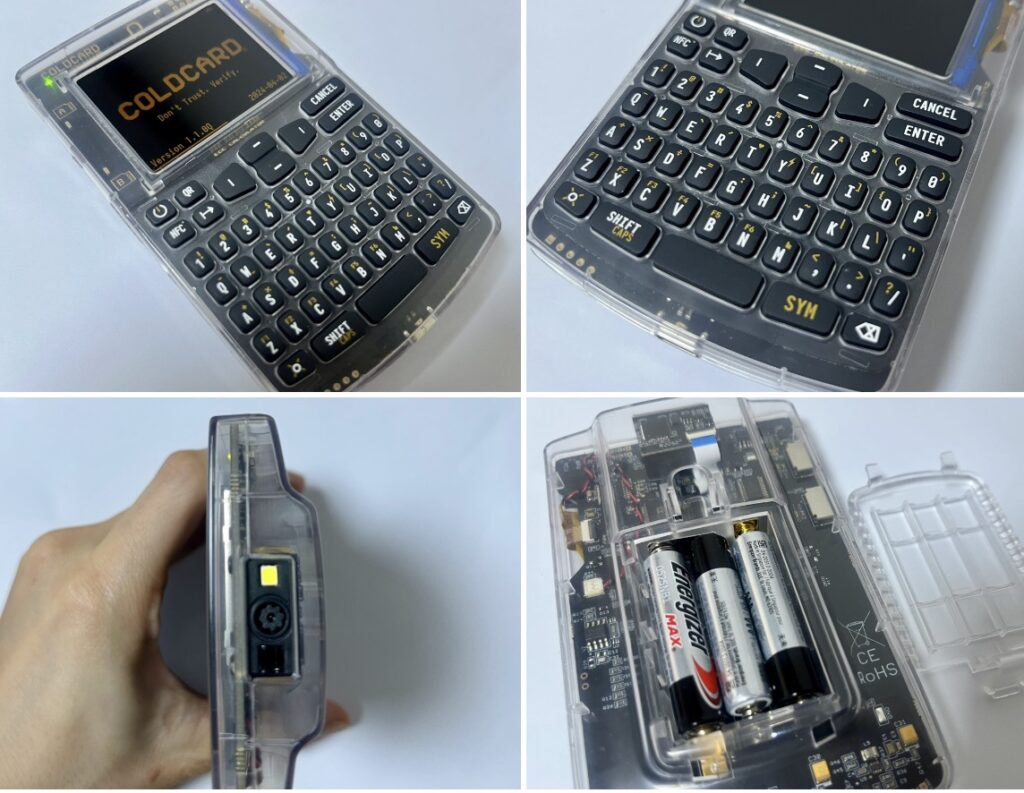
- 전원: AAA 배터리 3개(에어갭 환경 권장) 및 USB-C 지원
- 슬롯: MicroSD 카드 슬롯 2개 탑재
- 입력: 풀 쿼티(QWERTY) 자판으로 입력 편의성 극대화
- 디스플레이: 대형 LCD 화면 및 QR 스캐너 탑재
- 상세 스펙: Coinkite 공식 사양 확인
1. PIN 번호 설정: 안티 피싱(Anti-Phishing) 시스템
콜드카드는 기기의 진위 여부를 확인하기 위해 ‘안티 피싱’이라는 독특한 시스템을 사용합니다.
1단계: PIN 구조 이해
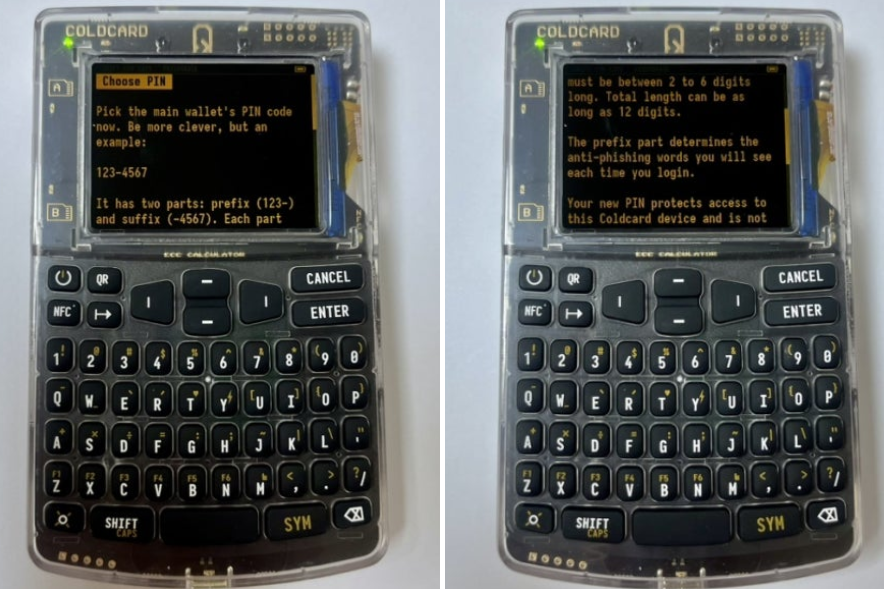
PIN은 접두사(Prefix)와 접미사(Suffix)로 나뉩니다. 각 부분은 2~6자리 숫자로 구성하며, 전체 길이는 최대 12자리입니다.
2단계: 주의사항 및 접두사 입력 및 접미사 설정
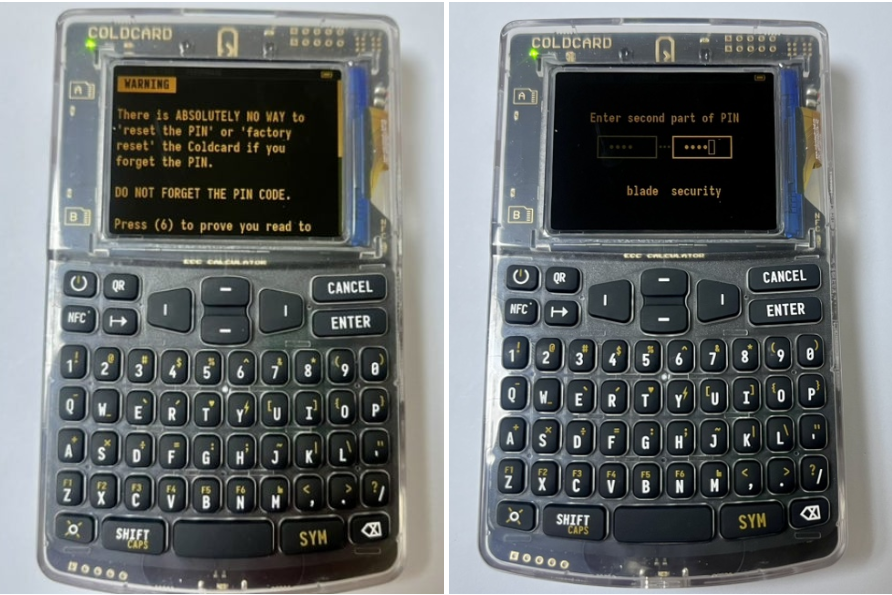
콜드카드는 보안을 위해 비밀번호 초기화 기능을 제공하지 않습니다. PIN 분실 시 기기는 영구적으로 잠기며(벽돌화), 공장 초기화도 불가능합니다. 경고를 숙지했다면 숫자 [6]을 눌러 다음으로 넘어갑니다.
앞부분 숫자를 입력하면 화면에 보안 단어 두 개가 나타납니다. 이 단어를 확인하고 메모한 상태에서 나머지 뒷부분 숫자(접미사)를 마저 입력합니다. 이후 전체 PIN(접두사+접미사)을 다시 한 번 입력하여 오타가 없음을 확인하면 저장됩니다. 단어가 같다면 기기가 안전함을 의미하며, 다르다면 기기 변조 가능성이 큽니다.
2. 시드 문구(Seed Phrase) 생성
시드 문구는 시스템 자동 생성 또는 주사위(Dice Roll) 입력 방식으로 만들 수 있습니다.
1단계: 방식 선택
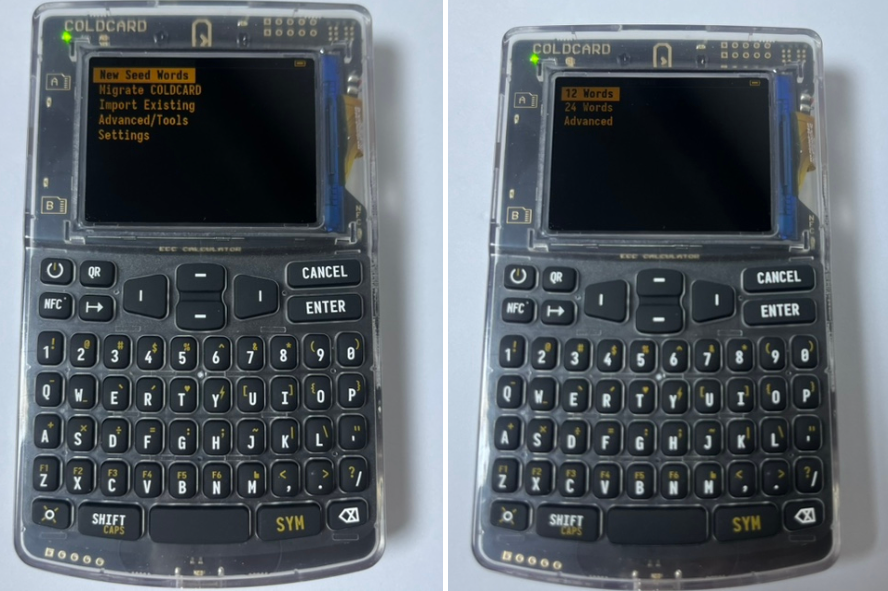
메인 메뉴 상단의 [New Seed Words]를 누른 뒤 [12 Words]를 선택합니다. 만약 기기의 난수 생성을 신뢰하지 못해 주사위를 사용하고 싶다면 해당 화면 내의 [Advanced] 메뉴로 진입하여 주사위 값을 입력할 수 있습니다. 단어 수는 12단어 또는 24단어 중 선택 가능하며 저는 [12 Words]를 선택했습니다.
일반 시스템 생성 방식을 선택할 경우 기기의 난수 생성 알고리즘을 신뢰해야 합니다. 만약 이를 불신한다면 주사위를 직접 굴려 무작위성(Entropy)을 부여하는 방식을 권장합니다.
2단계: 시드 문구 기록 및 보관
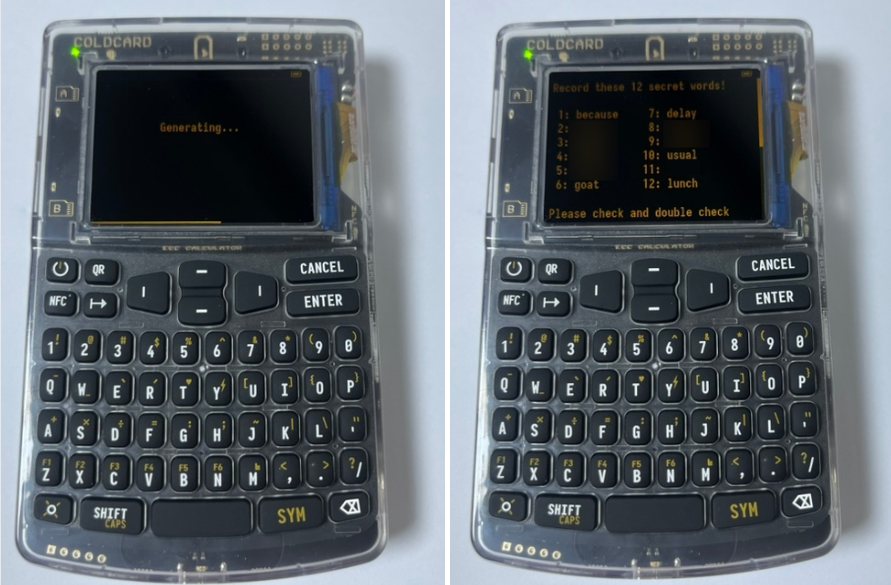
[Generating…] 프로세스 후 나타나는 12개의 단어를 순서대로 수기 기록합니다. 보안을 위해 종이보다는 화재와 침수에 강한 철판(Metal Plate)에 보관하는 것을 강력히 권장합니다.
3단계: 시드 문구 검증 절차
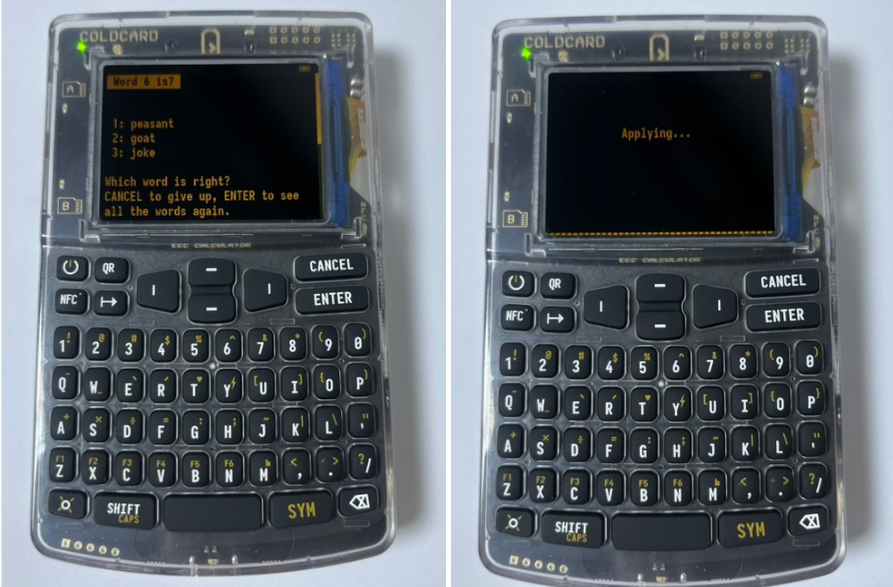
기록한 단어가 정확한지 확인하기 위해 검증 절차를 진행합니다. 화면에 “Word 6 is?”와 같은 질문이 나타나면, 앞서 기록해 둔 단어 중 해당 순서의 단어를 찾아 입력해야 합니다.
콜드카드는 사용자가 시드 문구를 오타 없이 정확히 백업했는지 확인하기 위해 무작위 순서로 단어를 재확인하며, 모든 퀴즈를 통과해야만 다음으로 진행됩니다.
4단계: 마스터 핑거프린트(MFP) 확인 및 완료
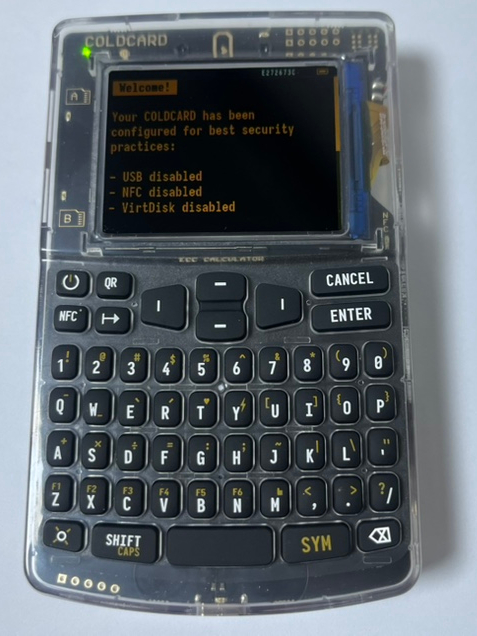
모든 단어 퀴즈를 통과하면 Welcome!이란 문구와 함께 설정이 완료됩니다. 이와 동시에 콜드카드는 스스로 ‘보안 모드’에 진입하여 USB, NFC 등 외부 소통 통로를 모두 잠가버립니다. 이는 온라인 해킹 위협으로부터 비트코인을 완벽하게 격리되었다는 의미입니다.
마지막으로 메인 화면 우측 상단의 8자리 고유 문자열인 MFP(Master Fingerprint)를 확인하여 기기 식별용으로 함께 기록하십시오.
3. 넌척(Nunchuk) 앱 연결
스마트폰의 넌척 앱을 활용하여 기기와 직접 연결하지 않고도 잔액을 확인하고 트랜잭션을 생성할 수 있는 감시용 지갑(Watch-only)을 설정합니다.
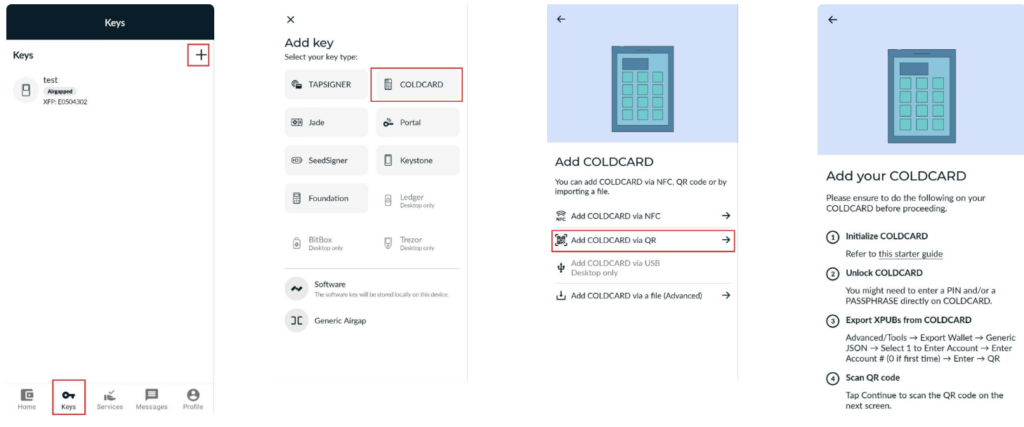
스마트폰에서 넌척 앱을 실행한 후 하단 메뉴의 [Keys] 탭을 선택합니다. 이후 우측 상단의 [+] 버튼 또는 [Add Key] 메뉴를 누르고 목록에서 [COLDCARD]를 선택합니다.
연결 방식 중 [Add COLDCARD via QR]을 누르고 카메라 스캔 화면이 나타나면 대기합니다. 이 방식은 에어갭(Air-gapped) 상태를 유지하면서 안전하게 지갑 정보를 전송할 수 있는 방법입니다.
4. XPUB(공개 키) 추출 및 연동
콜드카드에서 내 지갑의 ‘보기 권한’인 XPUB 정보를 내보내어 넌척 앱과 연동하는 과정입니다.
- XPUB(Extended Public Key)이란?
내 지갑의 모든 입금 주소와 거래 내역을 생성하고 조회할 수 있는 ‘마스터 공개 키’입니다. 이 키가 있으면 실제 비트코인을 출금하거나 훔쳐갈 수는 없지만, 나의 모든 자산 규모와 거래 경로가 노출되므로 금융 프라이버시 보호를 위해 시드 문구만큼이나 보안에 유의해야 합니다.
1단계: 공개 키 내보내기 메뉴 진입
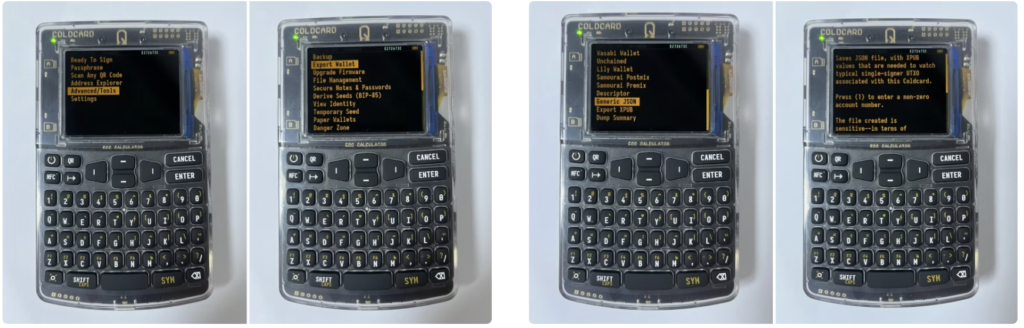
콜드카드 메인 화면에서 [Advanced/Tools] -> [Export Wallet] -> [Generic JSON] 메뉴를 차례대로 선택합니다. 이 메뉴는 다양한 소프트웨어 지갑과 호환되는 표준 형식으로 지갑 정보를 추출하는 기능입니다.
2단계: 계정 번호(Account Number) 설정
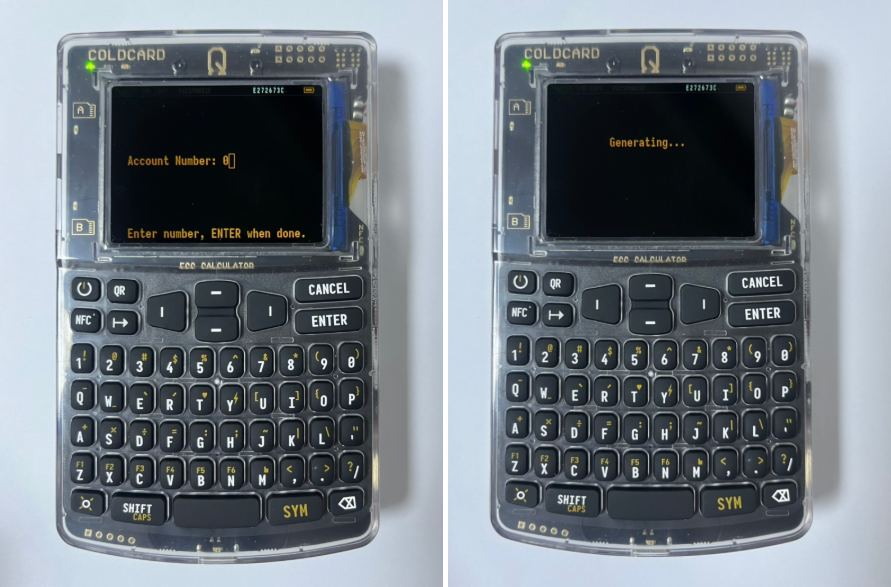
화면에 Account Number 입력란이 나오면 숫자 0을 입력합니다. 0 이외의 숫자를 입력하면 기존 지갑이 인식되지 않거나 전혀 다른 새로운 계정으로 생성될 수 있으므로 주의해야 합니다. 0 입력 후 자판의 [ENTER] 버튼을 누릅니다.
3단계: QR 코드 생성 및 스캔
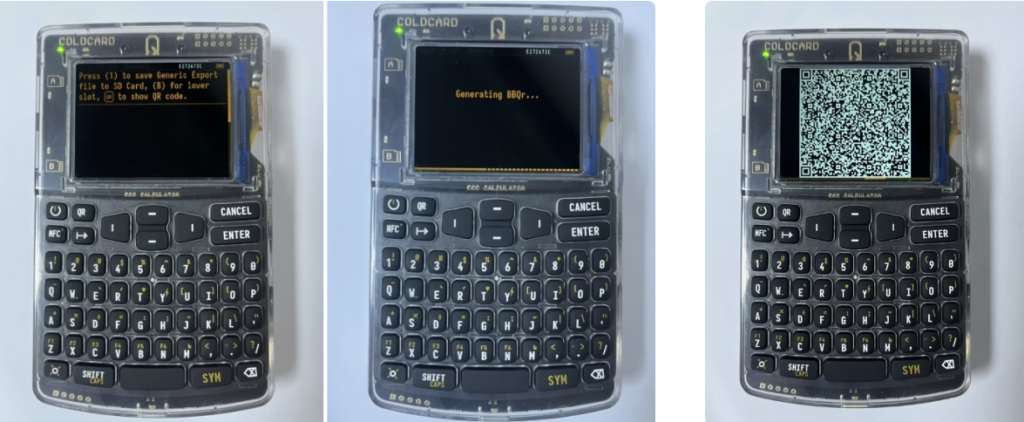
Generating… 화면이 지나간 후, 정보를 내보낼 매체를 선택합니다. 이때 [1]번(SD 카드)이 아닌 [QR] 자판을 누릅니다. 화면에 Generating BBQR… 메시지가 뜬 뒤 QR 코드가 나타납니다.
5. 넌척 지갑 최종 구성 및 주소 검증
추출한 키를 넌척 앱에 등록하고, 실제 콜드카드 기기의 주소와 일치하는지 검증하여 지갑 설정을 마무리합니다.
1단계: 키 등록 및 XFP 일치 확인
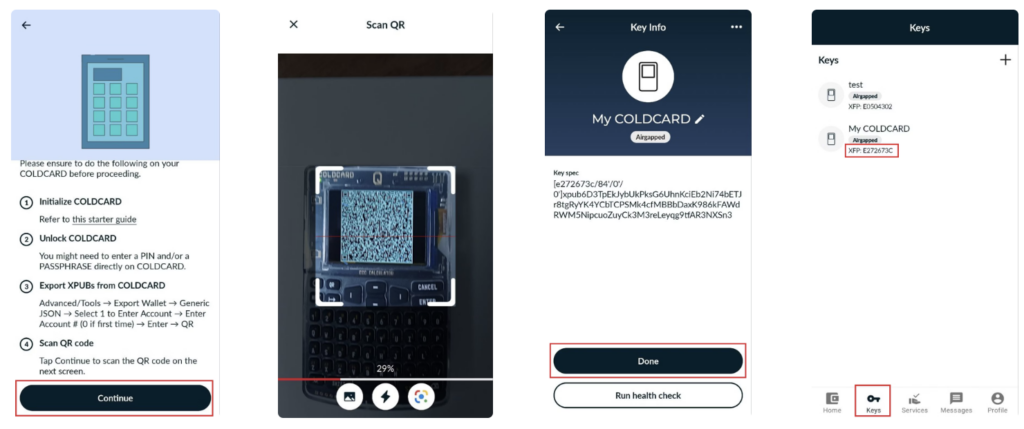
넌척 앱의 카메라로 콜드카드 화면의 QR 코드를 스캔합니다. 스캔 직후 경로 선택 팝업이 뜨면 [m/84h/0h/0h (Recommended for singlesig)]를 선택합니다. 이 경로를 선택해야만 앞서 설정한 ‘bc1q’로 시작하는 Native Segwit 지갑으로 정확히 연결됩니다.
키 등록이 완료되면 앱에 표시된 XFP(eXtended Fingerprint) 값을 확인합니다. 이 값이 콜드카드 기기 메인 화면 우측 상단에 떠 있는 MFP(Master Fingerprint) 8자리와 정확히 일치하는지 반드시 대조해야 합니다. 값이 같다면 내 기기의 공개 키가 안전하게 전송된 것입니다.
2단계: 지갑 생성 및 옵션 설정
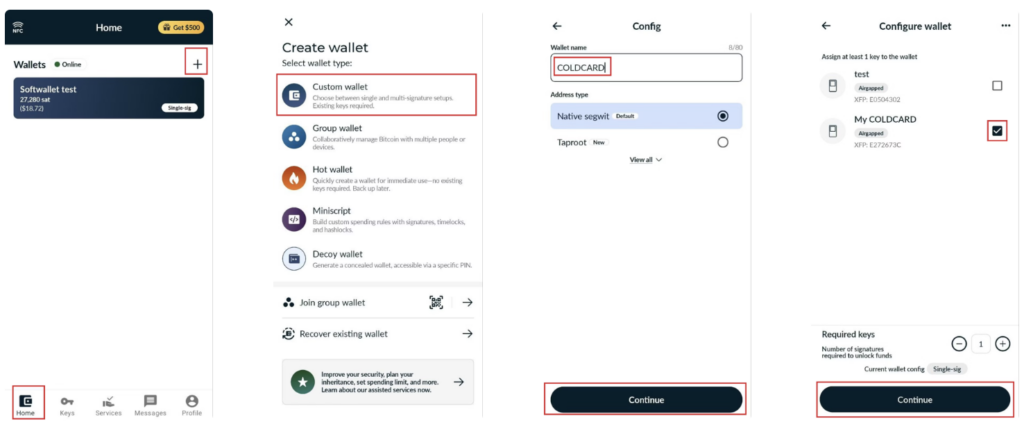
앱의 [Home] 탭에서 [Create new wallet] 혹은 우측상단 [+]를 눌러줍니다. [Custom wallet]으로 진입합니다. 지갑 이름을 입력한 후, 주소 유형은 가장 범용적인 ‘Native Segwit’을 유지합니다. 방금 등록한 콜드카드 키를 체크한 뒤 [Continue]를 눌러줍니다.
3단계: 주소 대조 및 Native Segwit 확인
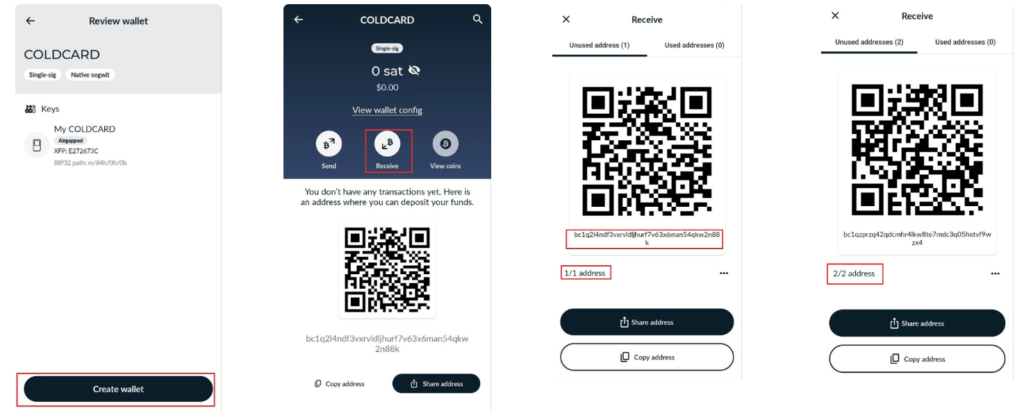
이어서 [Create wallet]을 눌러주면 지갑 연결이 완료되고 QR코드와 함께 내 지갑의 첫번째 주소가 나타납니다. [Receive]를 눌러 화면을 좌측으로 스와이프 하면 다음 주소가 나타납니다.
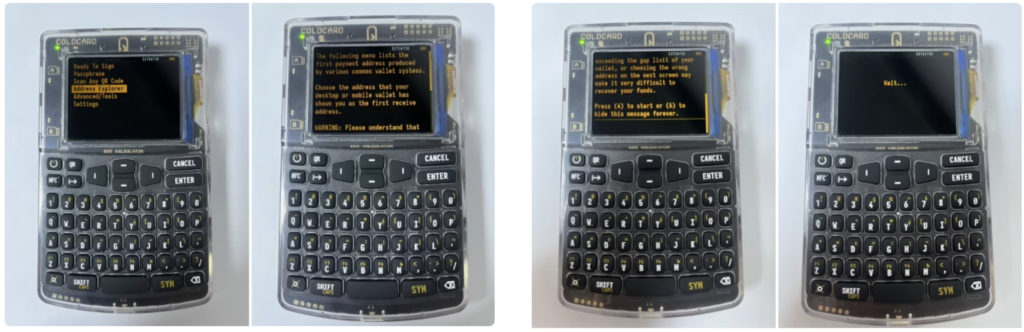
콜드카드 Q의 [Address Explorer] 메뉴를 눌러줍니다. [Address Explorer] 진입 시 나타나는 갭 리미트(Gap Limit) 주의사항을 확인합니다. 내용을 숙지했다면 숫자 [4]를 눌러 진행하고, 매번 이 경고를 보기 번거롭다면 숫자 [6]을 눌러 영구적으로 닫아줍니다. 이후 화면에 뜬 ‘bc1q’로 시작하는 주소들이 넌척 앱의 주소와 일치하는지 확인합니다.
- 갭 리미트(Gap Limit)란?
지갑 앱이 거래 내역이 없는 ‘빈 주소’를 어디까지 스캔할지 정해둔 한계치입니다. 실제 비트코인을 받지 않고 주소만 무분별하게 많이 생성해두면, 나중에 지갑을 복구할 때 앱이 잔액이 있는 주소를 다 찾지 못하고 지나쳐 자산이 0원으로 표시되는 복잡한 문제가 생길 수 있습니다. 따라서 기기가 제안하는 순서대로 주소를 사용하는 것이 안전합니다.
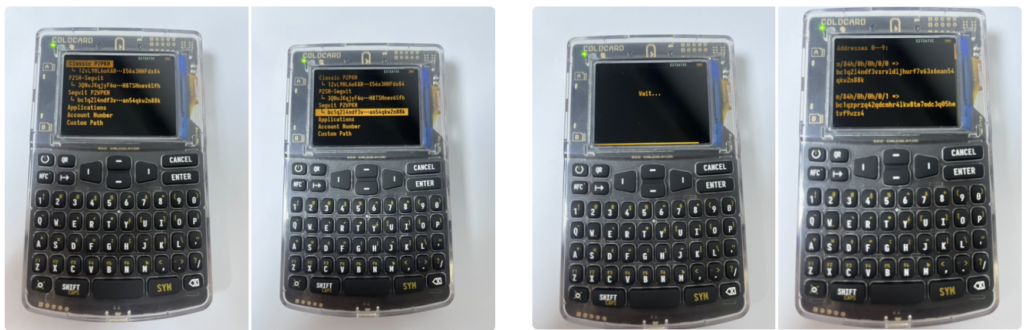
Native Segwit 방식이므로 주소는 반드시 ‘bc1q’로 시작합니다. 해당 주소를 클릭하면 0번 주소부터 후속 주소들이 나옵니다. 앱 화면과 일치하는지 확인해주세요.
마무리
콜드카드 Q의 초기 설정과 넌척 앱 연동이 완료되었습니다. 이제 기기를 오프라인 상태로 유지하며 안전하게 비트코인을 관리할 수 있습니다. 다음 글에서는 설정한 지갑을 활용해 비트코인을 외부로 전송하는 ‘에어갭 서명’ 과정을 다루겠습니다.