디센트 지갑(D’CENT)은 지문 인식 기능을 탑재하여 보안과 편의성을 동시에 잡은 대표적인 하드웨어 월렛입니다. 본 글은 디센트 지갑 실전 매뉴얼 2편으로, 거래소에 보관 중인 자산을 내 지갑으로 옮기는 방법을 다룹니다.
제품의 상세 리뷰가 궁금하시다면 [디센트 지갑 상세 리뷰 및 후기]를 참고해 주시고, 이번 가이드에서는 바이낸스에서 리플(XRP)을 입금하는 과정을 상세히 알아보겠습니다.
[디센트 지갑 실전 사용법 시리즈]
- 1편: 초기 설정 및 계정 생성 – 기기 셋업, 니모닉 보관, BTC/XRP 주소 확인
- 2편: 리플(XRP) 입금하기 (현재 글) – 거래소(바이낸스)에서 디센트로 리플 전송
- 3편: 비트코인(BTC) 입금하기 – 거래소(바이낸스)에서 디센트로 비트코인 전송
- 4편: 리플(XRP) 출금하기 – 디센트에서 거래소로 전송 (데스티네이션 태그 필수)
- 5편: 비트코인(BTC) 출금하기 – 디센트에서 거래소로 전송 및 수수료 설정
1. 바이낸스 출금 페이지 진입
가장 먼저 바이낸스 앱에서 출금을 위한 설정을 시작합니다.
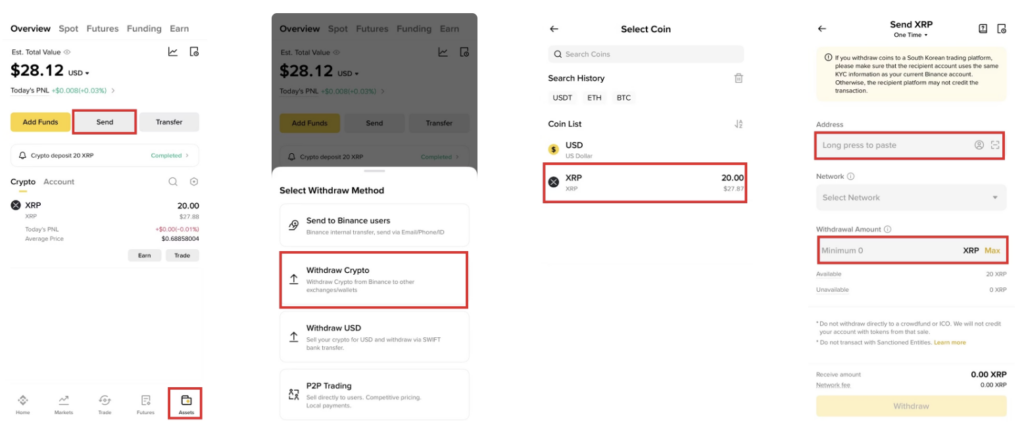
- 바이낸스 앱 하단의 [Assets] 메뉴를 선택한 후 [Send] 항목을 터치합니다.
- [Withdraw Crypto] 버튼을 선택하여 가상자산 출금 화면으로 이동합니다.
- Select Coin 목록에서 XRP를 선택합니다.
- 디센트(D’CENT) 지갑으로 전송할 경우 별도의 태그 입력이 필요하지 않으므로 Address(주소)와 Withdrawal Amount(출금 수량)만 입력하면 됩니다. 네트워크(Network)는 주소 입력 시 자동으로 지정됩니다.
2. 디센트 지갑 주소 복사 및 붙여넣기
이제 입금받을 디센트 지갑의 주소를 가져와야 합니다.
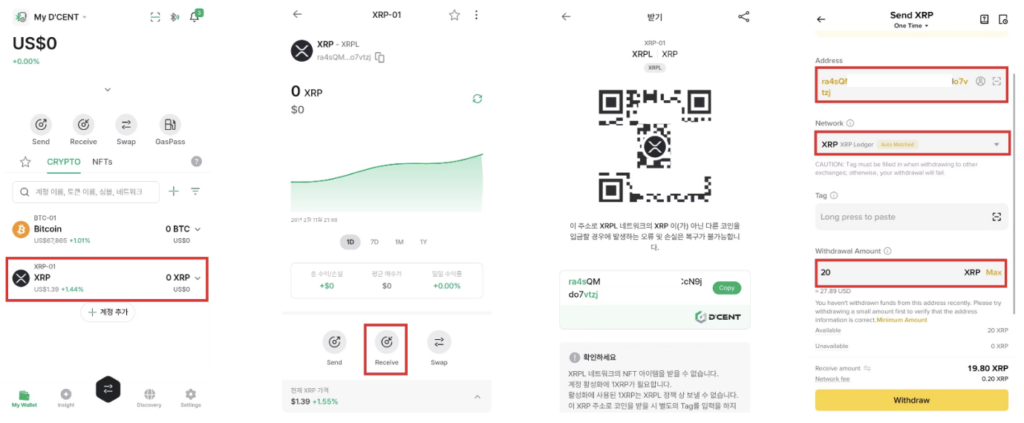
- 입금 주소를 확인하기 위해 디센트 앱 메인 화면에서 방금 만든 Ripple 계정을 선택합니다.
- 하단의 “Receive(받기)” 버튼을 눌러줍니다.
- 화면에 r로 시작하는 리플 전용 지갑 주소가 나타나면 Copy를 눌러 복사합니다.
- 다시 바이낸스 앱으로 돌아와, 디센트에서 복사한 주소를 Address 입력 칸에 길게 눌러 Paste(붙여넣기) 합니다. 주소가 입력되면 Network가 XRP로 자동 선택됩니다.
- Withdrawal Amount 항목에 출금을 원하는 수량을 입력합니다.
- 출금 시 0.2 XRP의 수수료가 해당 금액에서 차감되며, 모든 정보를 확인한 후 [Withdraw] 버튼을 누릅니다.
3. 바이낸스 출금 완료 및 디센트 입금 확인
최종 승인 단계입니다.
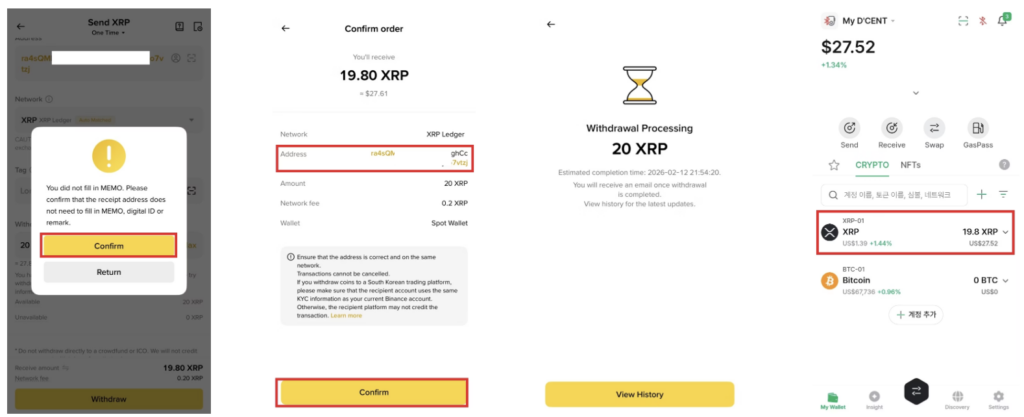
- MEMO(태그)를 입력하지 않아 발생하는 경고창이 뜨면, 개인지갑 전송임을 확인하고 [Confirm]을 선택하여 다음 단계로 진행합니다.
- 참고: 디센트와 같은 개인지갑은 일반적으로 별도의 태그가 필요하지 않으므로 무시해도 무방합니다. 다만 타 거래소로 전송 시에는 반드시 입력해야 합니다.
- 최종 확인창에서 [Address]를 다시 한번 면밀히 확인한 후 [Confirm] 버튼을 누릅니다.
- 화면에 Withdrawal Processing 문구가 표시되면 모든 출금 신청 절차가 완료된 것입니다. 잠시 후 디센트 앱에서 입금된 자산을 확인할 수 있습니다.
결론 및 다음 단계
바이낸스에서 디센트 지갑으로 리플을 전송하는 과정이 모두 끝났습니다. 리플 전송은 속도가 매우 빠르므로 잠시 후 앱에서 확인이 가능하실 겁니다.
다음 편에서는 반대로 디센트 지갑에 보관 중인 리플(XRP)을 다시 거래소로 안전하게 출금하는 방법을 알아보겠습니다. 특히 리플 출금 시 가장 중요한 ‘데스티네이션 태그(Destination Tag)’ 입력법을 상세히 다룰 예정이니 꼭 확인해 주시기 바랍니다.
※ 면책 고지: 본 가이드는 정보 제공 목적일 뿐, 전송 과정에서 발생하는 주소 오기입, 네트워크 선택 오류 등 모든 사용자 부주의로 인한 자산 분실에 대해 작성자는 어떠한 법적 책임도 지지 않습니다. 반드시 소액 테스트 전송 후 진행하시기 바랍니다.