디센트 지갑(D’CENT)은 지문 인식 기능을 탑재하여 보안과 편의성을 동시에 잡은 대표적인 하드웨어 월렛입니다. 본 글은 디센트 지갑을 처음 구매하신 분들을 위한 실전 매뉴얼입니다.
만약 제품의 상세한 하드웨어 스펙이나 보안 성능, 실제 언박싱 후기가 궁금하시다면 제가 작성한 [디센트 지갑 상세 리뷰 및 후기]를 먼저 참고해 주시기 바랍니다. 본 가이드에서는 기기 설정부터 비트코인 및 리플 계정 생성까지의 모든 과정을 생략 없이 다룹니다.
[디센트 지갑 실전 사용법 시리즈]
- 1편: 초기 설정 및 계정 생성 (현재 글) – 기기 셋업, 니모닉 보관, BTC/XRP 주소 확인
- 2편: 리플(XRP) 입금하기 – 거래소(바이낸스)에서 디센트로 리플 전송
- 3편: 비트코인(BTC) 입금하기 – 거래소(바이낸스)에서 디센트로 비트코인 전송
- 4편: 리플(XRP) 출금하기 – 디센트에서 거래소로 전송 (데스티네이션 태그 필수)
- 5편: 비트코인(BTC) 출금하기 – 디센트에서 거래소로 전송 및 수수료 설정
1. 기기 초기 설정: 비밀번호 및 지문 등록
기기의 전원을 켜고 가장 먼저 기본적인 보안 설정을 진행합니다.
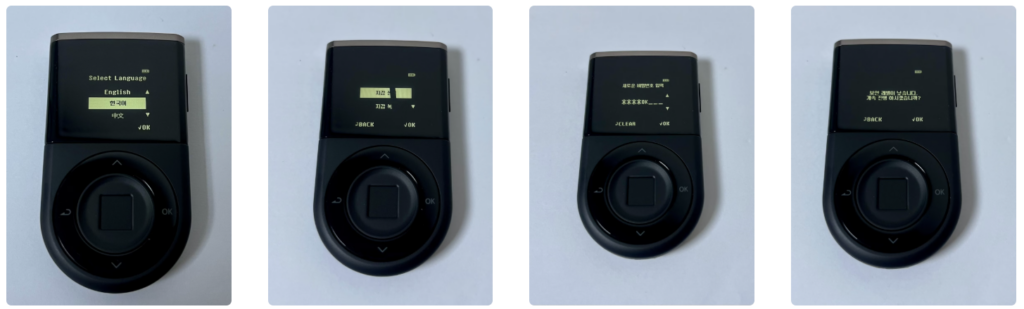
- 언어 설정: [한국어]를 선택합니다.
- 지갑 모드: [지갑생성]을 선택합니다.
- 비밀번호 설정: 위아래(∧, ∨) 버튼을 눌러 숫자를 조절합니다. 4~8자리 조합이 가능하며, 숫자를 확정할 때마다 OK 버튼을 누릅니다.
- 주의: 4자리 설정 시 보안 취약 경고가 뜨지만, 그대로 진행하려면 OK 버튼을 눌러 다음 단계로 넘어갑니다.
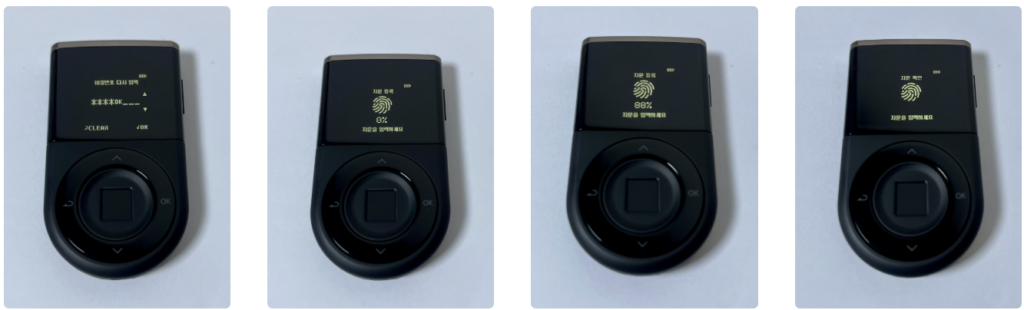
- 비밀번호 재확인: 방금 설정한 번호를 다시 한 번 입력합니다.
- 지문 등록: 등록하고 싶은 손가락을 지문 센서 위에 터치합니다. 위치를 조금씩 바꿔가면서 약 8회 반복하여 100%를 채웁니다.
- [처리중입니다…] 메시지 후 지문이 잘 등록되었는지 다시 한 번 확인하는 과정을 거칩니다.
참고: 지문 등록에 실패하면 처음 단계부터 다시 시작합니다. 계속 안 될 경우 나중에 설정 메뉴에서 언제든지 등록 가능합니다.
2. 핵심 보안: 24개 복구 단어(니모닉) 기록
복구 단어는 지갑 분실 시 자산을 찾을 수 있는 유일한 수단입니다. 처음 생성된 이후에는 다시 확인할 수 없으므로 안전한 보관이 필수적입니다.
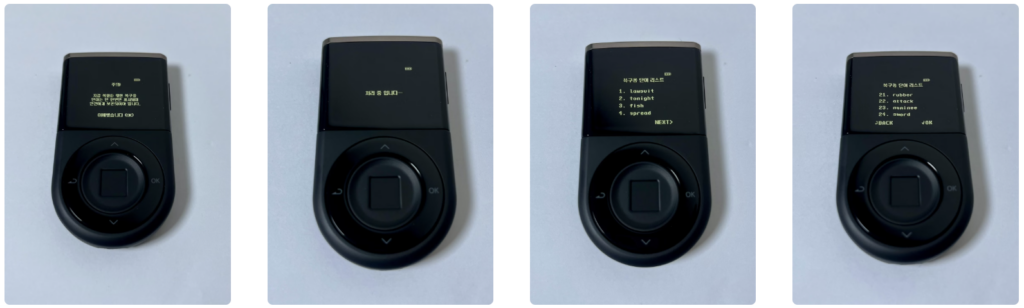
- 복구 단어에 대한 안내 문구를 숙지한 후 OK 버튼을 누릅니다.
- [처리 중 입니다… ] 문구 후 총 24개의 단어가 화면에 순서대로 나타납니다. 한 화면에 4개씩, 총 6개 화면에 나누어 출력됩니다.
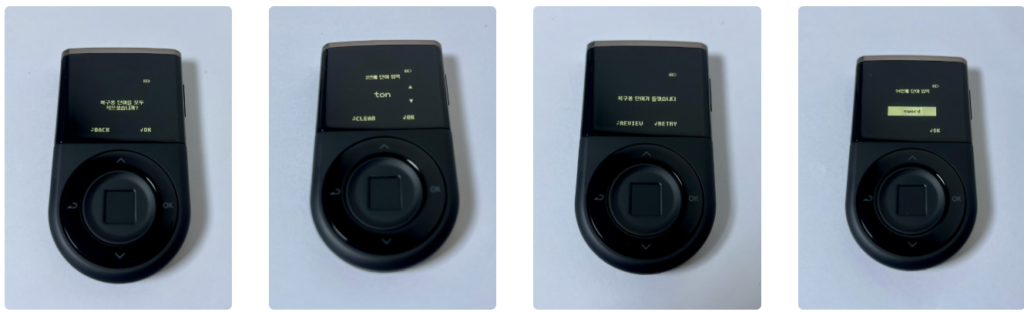
검토 단계: 기록한 단어를 기기에 다시 입력하여 일치 여부를 대조합니다.
- 입력 방식: Up/Down 버튼으로 알파벳 선택 → OK로 글자 확정 → 단어 리스트에서 해당 단어를 찾아 OK로 최종 선택합니다.
- 입력 중 단어가 틀렸다면 OK 버튼(RETRY)을 눌러 다시 시도할 수 있습니다.
⚠️ 주의사항
- 단어의 철자를 하나하나 꼼꼼하게 확인하며 기록합니다.
- 복구 단어 분실 시 자산을 절대 되찾을 수 없습니다.
- 보안 원칙: 사진 촬영이나 디지털 저장(클라우드 등)은 절대 금물입니다!
- 침수, 화재 등 환경적 요인에 의한 훼손에 유의하여 안전한 곳에 보관되어야 합니다!
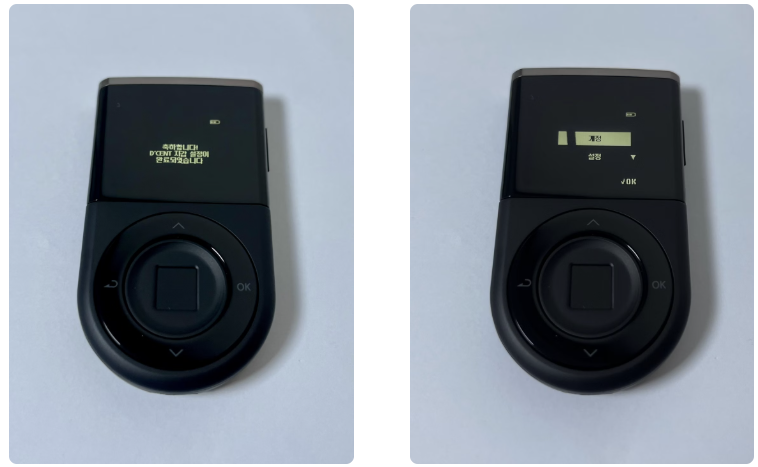
모든 검토가 끝나면 기기 화면에 디센트 앱 지갑 설정이 완료되었습니다! 라는 문구가 나오고 계정과 설정 메뉴가 보이면 메인화면 진입에 성공한 것입니다.
3. 디센트 모바일 앱 연결 및 블루투스 동기화
기기 설정을 마쳤다면 스마트폰과 연결해야 합니다.
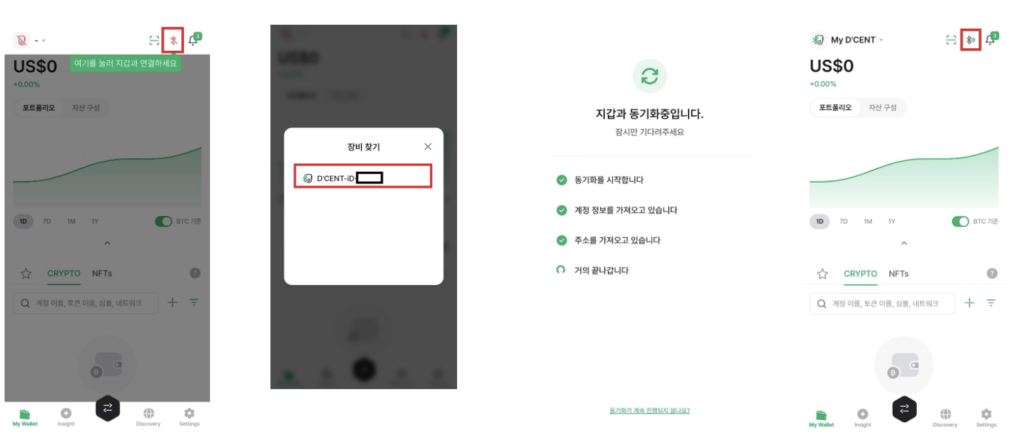
- 콜드월렛의 전원을 켠 후 지문 또는 PIN으로 잠금이 해제된 상태여야 합니다.
- 디센트 모바일 앱을 실행하고 My Wallet 탭 오른쪽 위의 블루투스 아이콘을 선택하세요.
- [장비 찾기] 팝업에서 본인의 디바이스 아이디(D’CENT-iD-XXXX)를 클릭합니다.
- 아이디 확인법: 기기의 [설정] → [기기 정보] 메뉴에서 상단에 표시된 ID를 볼 수 있습니다.
4. 비트코인(BTC) 계정 추가 및 입금 주소 확인
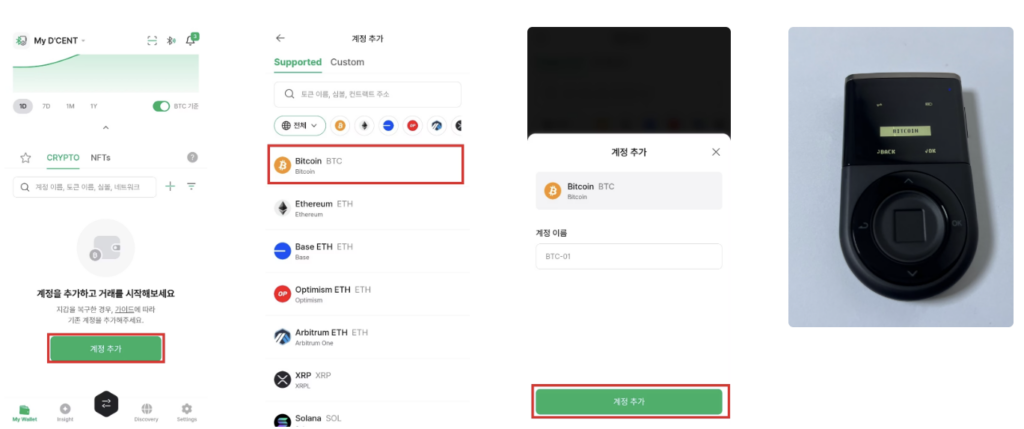
- 계정 생성: 앱에서 [계정 추가] → Bitcoin 선택 → 이름 설정 후 다시 [계정 추가] 클릭 → 디센트 기기 [계정] 메뉴 내에 [BITCOIN] 계정이 추가됩니다.
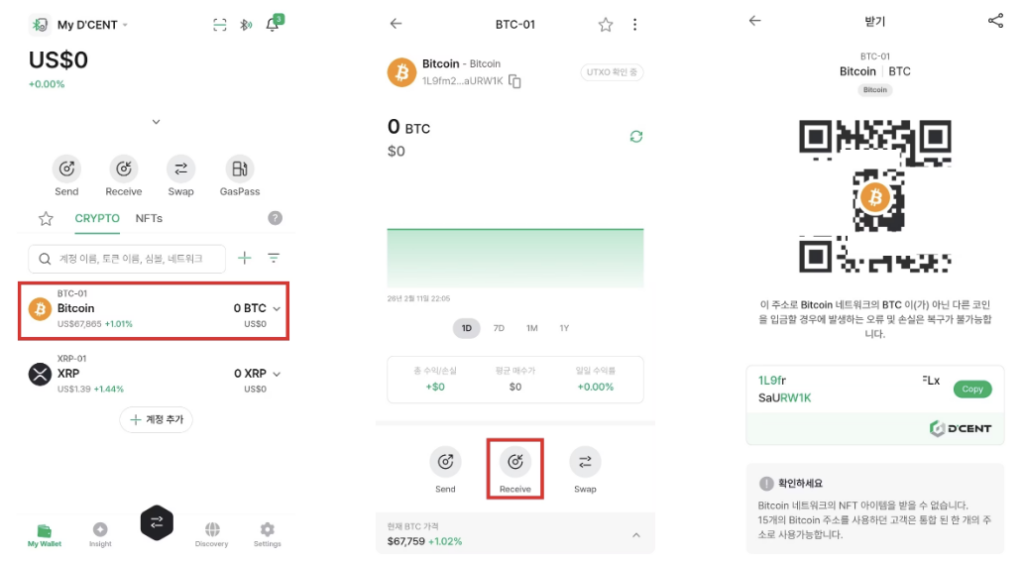
- 앱 주소 확인: 메인 화면의 Bitcoin 계정 선택 → [Receive(받기)] 클릭 → 숫자 1로 시작하는 지갑 주소를 확인합니다.
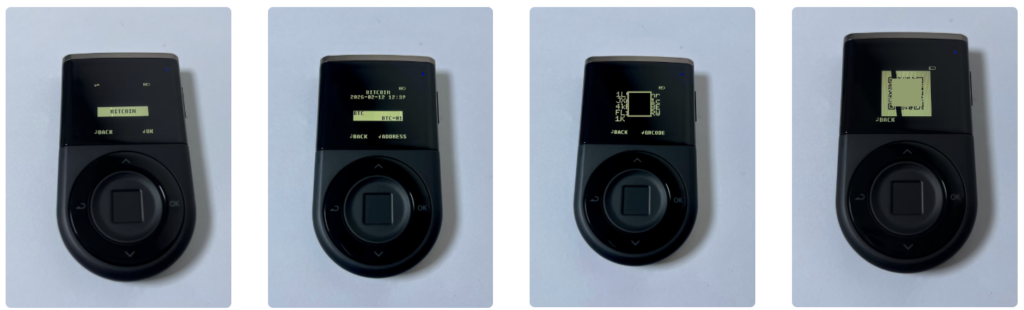
- 기기 주소 대조: 기기에서 [계정] → BITCOIN → 설정한 이름 선택. 화면에 나타나는 주소가 앱의 주소와 일치하는지 확인합니다. OK를 누르면 QR 코드가 나타납니다.
5. 리플(XRP) 계정 추가 및 입금 주소 확인
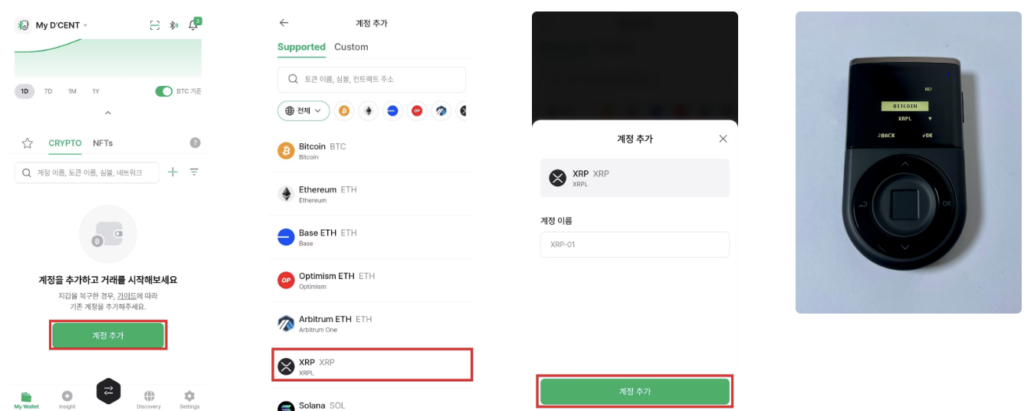
계정 생성: 앱에서 [계정 추가] → Ripple(XRP) 선택 → 이름 설정 후 [계정추가] → 디센트 기기에도 [XRPL] 계정이 생성됩니다.
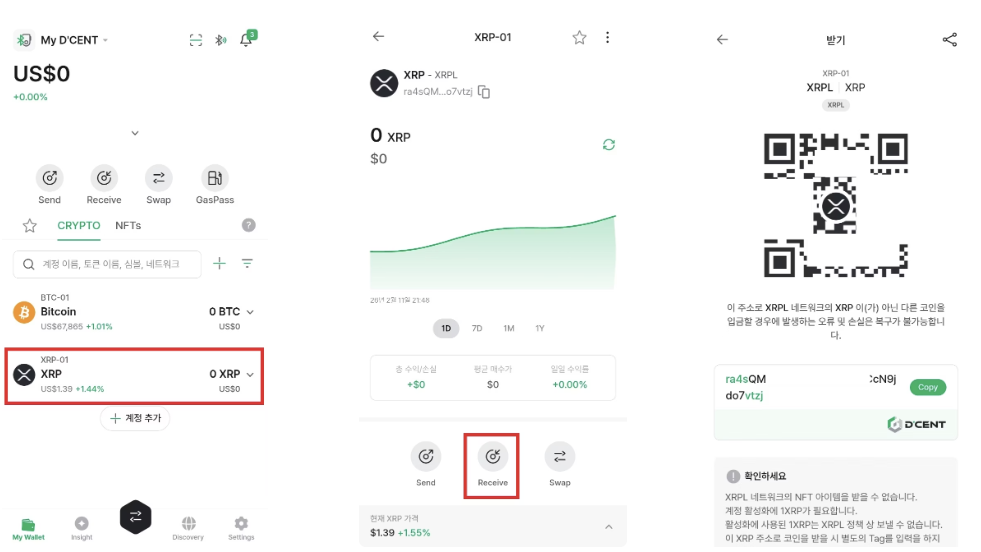
- 주소 확인: 앱에서 Ripple 계정 선택 → [Receive(받기)] 클릭 → 알파벳 r로 시작하는 리플 전용 주소를 확인합니다.
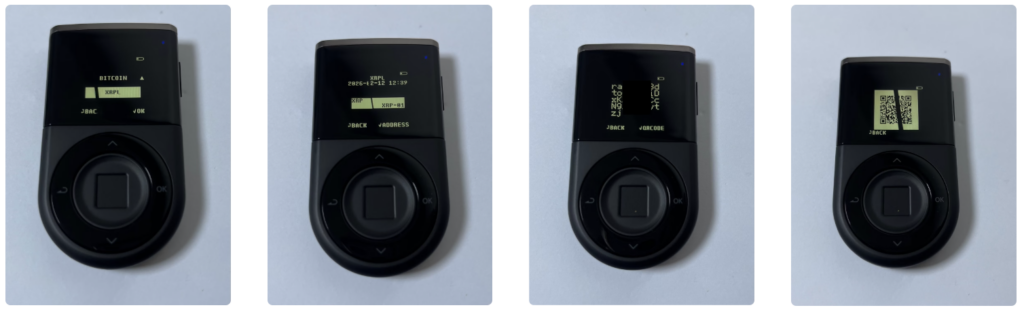
- 보안 대조: 기기의 [계정] → [XRPL] → 설정한 계정 이름을 선택합니다. 화면에 나타나는 주소가 앱의 주소와 일치하는지 확인합니다. OK를 누르면 QR 코드가 나타납니다.
결론 및 다음 단계
이제 디센트 지갑의 모든 초기 설정과 기본 계정 생성이 완료되었습니다. 지갑 내 자산을 안전하게 보관할 준비가 끝난 것입니다.
다음 편에서는 거래소(바이낸스)에서 디센트로 리플과 비트코인을 입금하는 방법을 상세히 다루겠습니다.
※ 면책 고지: 본 가이드는 정보 제공 목적일 뿐, 전송 과정에서 발생하는 주소 오기입, 네트워크 선택 오류 등 모든 사용자 부주의로 인한 자산 분실에 대해 작성자는 어떠한 법적 책임도 지지 않습니다. 반드시 소액 테스트 전송 후 진행하시기 바랍니다.