안녕하세요. 지니가든입니다.
지난시간에는 키스톤 3 프로 (Keystone 3 Pro)를 블루월렛에 연결하여 사용하는 방법에 대해 알아보았습니다. 본 가이드는 시리즈로 제작되었습니다. 처음 방문하신 분들은 아래 이전 단계 글을 먼저 확인해 주세요.
이번 포스팅에서는 또 다른 비트코인 전용 와치온리 (Watch-only) 월렛인 넌척(Nunchuk) 가이드입니다. 키스톤3 프로 지갑에 연동하는 방법을 자세히 설명해드립니다.
블루월렛과 넌척 모두 비트코인 전용 앱이며 하드월렛의 공개키를 연동해 자산 내역을 확인하고 송금을 준비하는 와치온리 역할을 수행합니다. 두 앱은 동일한 목적을 가지고 있기 때문에 본인의 취향에 맞는 하나만 선택하셔도 되고 두 곳 모두 연동하여 병행 사용하셔도 무방합니다.
그럼 지금부터 단계별 연동 방법을 알아보겠습니다.
1.XPUB 확장된 공개키 확인하기
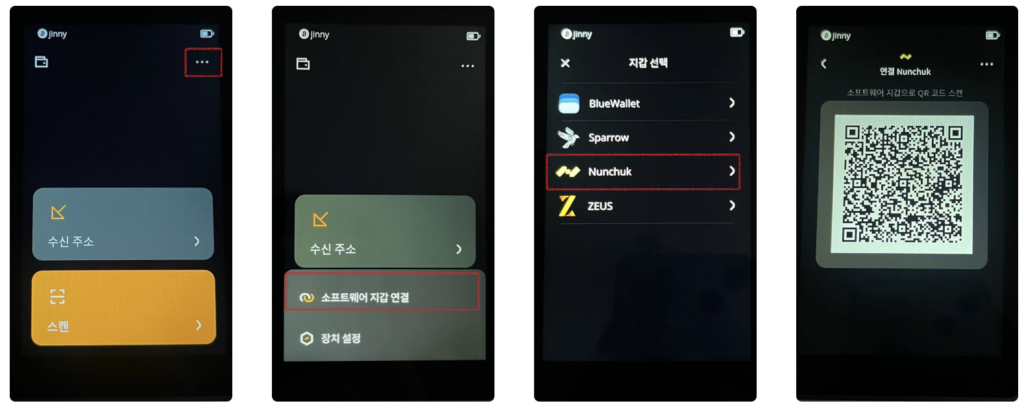
키스톤 3 프로 우측상단 […]를 눌러 [소프트웨어 지갑 연결]을 선택합니다. 넌척 연동을 위해 Nunchuk 버튼을 눌러줍니다. 넌척을 연결하기 위한 XPUB(확장된 공개키)가 QR코드 형태로 나타납니다.
2. 넌척 연결하기 ① Add Key
넌척은 블루월렛과 달리 두 단계로 연결하게 됩니다. 먼저 나의 하드월렛 정보를 등록하는 키(Key) 생성 단계를 거친 뒤, 그 키를 실제 자산이 담길 지갑(Wallet)에 넣어주는 방식입니다.
처음 접하시는 분들은 이 구조가 조금 헷갈릴 수 있습니다. 하지만 이는 보안성이 극대화된 멀티시그(Multisig) 구성을 기본적으로 염두에 두고 설계되었기 때문입니다. 개별 키를 관리하는 방식은 나중에 기기를 묶어 보안을 강화하거나 여러 지갑을 효율적으로 관리할 때 매우 편리하다는 장점이 있습니다.
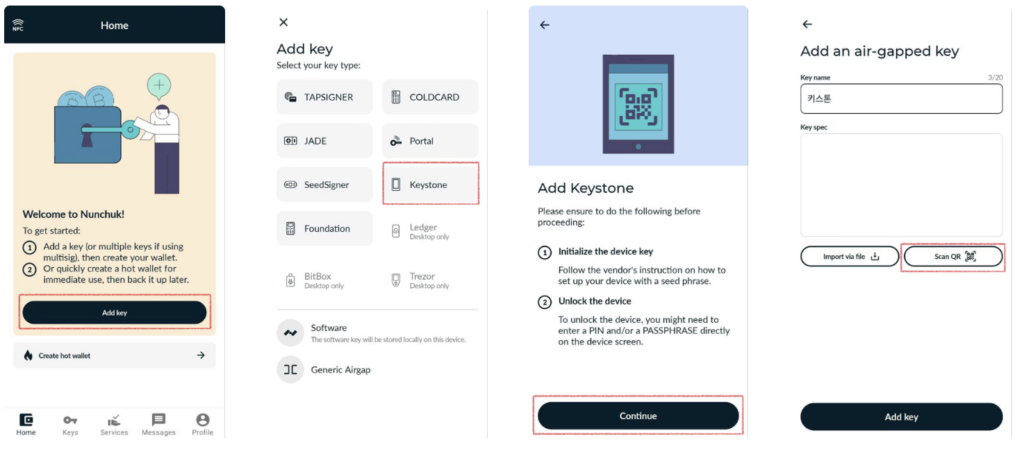
넌척 (Nunchuk) 첫 화면에서 [Add Key]를 눌러주면 지갑 선택화면 이 나옵니다. 여기서 [Keystone] 선택 후 [Continue]를 눌러줍니다. [Scan QR]을 눌러주면 휴대폰이 카메라로 전환됩니다.
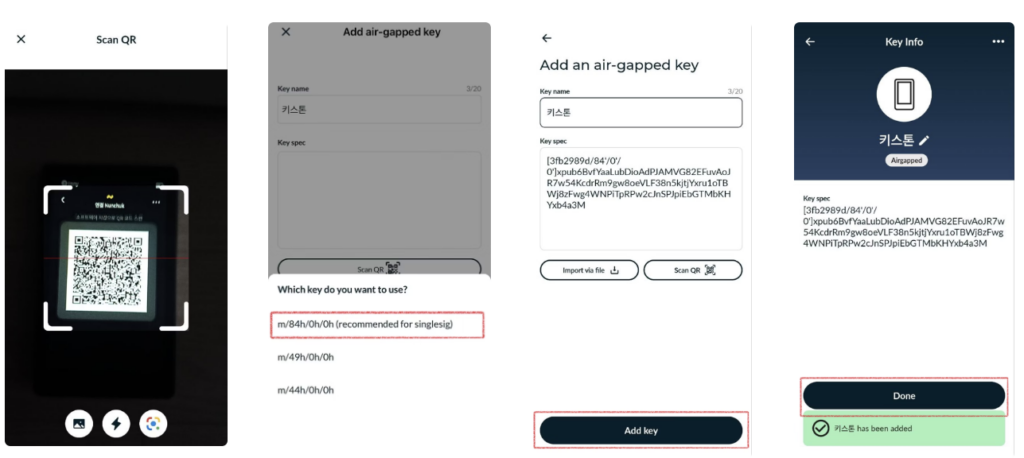
카메라가 QR코드를 인식하면 키 경로(Key Path)를 선택하는 화면이 나옵니다. 특별한 이유가 없다면 넌척에서 권장하는 [m/84h/0h/0h (recommended for single sig)]를 선택하세요.
- 84h 네이티브 세그윗 (Native segwit): 주소가 bc1q로 시작하며 전송 수수료가 가장 저렴하여 현재 가장 많이 쓰이는 표준방식 입니다.
- 49h 네스티드 세그윗 (Nested segwit): 주소가 3으로 시작합니다. 예전 방식과 최신 방식의 호환성을 위해 사용됩니다.
- 44h 레거시 (Legay): 주소가 1으로 시작하는 가장 오래된 방식입니다.
그 후 [Key Name]을 자유롭게 입력 후 [Add Key]까지 눌러주면 완료입니다. [Done]을 눌러줍니다. 참고로 아이폰은 [Done]버튼이 따로 없기 때문에 [X]를 눌러 화면을 닫아주시면 됩니다.
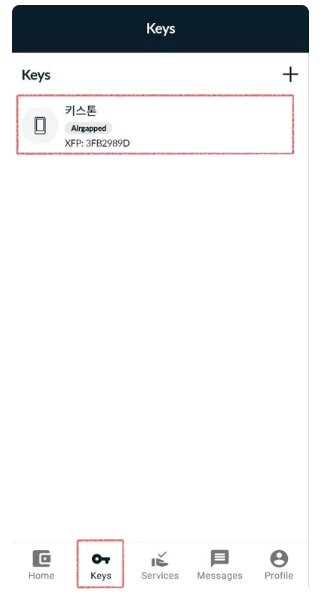
키 (Key)등록이 정상적으로 되었는지 확인해 보겠습니다. 하단 메뉴의 [Keys]탭을 누르면 XFP 가 표시됩니다.
여기서 XFP(Extended Finger Print)는 하드월렛에서 흔히 쓰이는 MFP(Mater Finger Print)와 동일한 의미입니다. 지갑의 고유한 지문이라고 생각하시면 됩니다. 이 값이 키스톤 3 프로 기기 화면에 표시되는 값과 일치하는지 꼭 확인해 주세요.
값이 일치한다면 하드월렛의 정보가 넌척 앱에 안전하게 등록된 것입니다.
3. 넌척 연결하기 ② Create new wallet
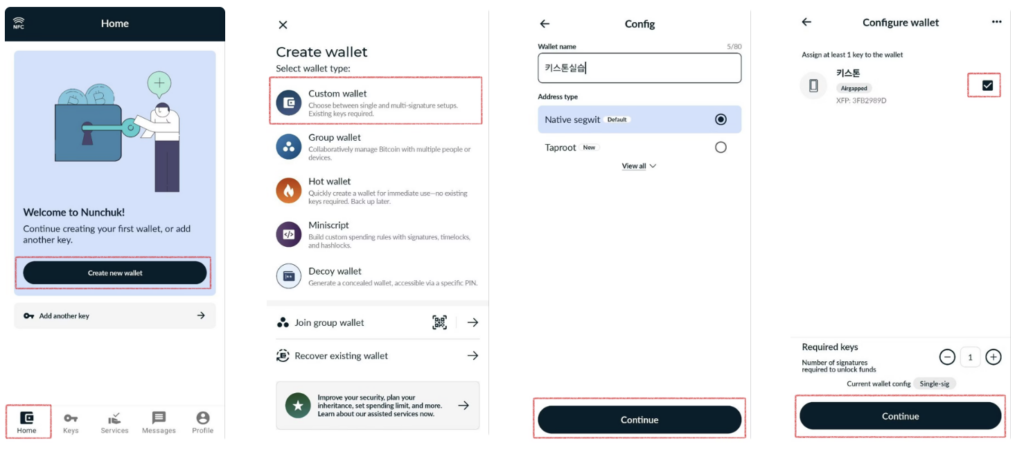
이제 등록한 키(Key)를 사용하여 지갑 (Wallet)을 만들 차례입니다. 다음 순서대로 진행합니다. 이전 과정에서 를 넣어줄 차례입니다.
- 하단 메뉴 탭에서 지갑 모양 [Home] 아이콘을 누릅니다.
- 화면 상단의 [Custom wallet]을 선택합니다.
- Wallet name에 본인이 원하는 지갑 이름을 자유롭게 적어줍니다.
- Address type은 기본 설정 (default)인 Native segwit 그대로 둡니다.
- [Continue]를 누르면 등록한 Key목록이 나타납니다.
- 사용하려는 Key 우측 체크박스를 선택한 후 다시 [Continue]를 누릅니다.
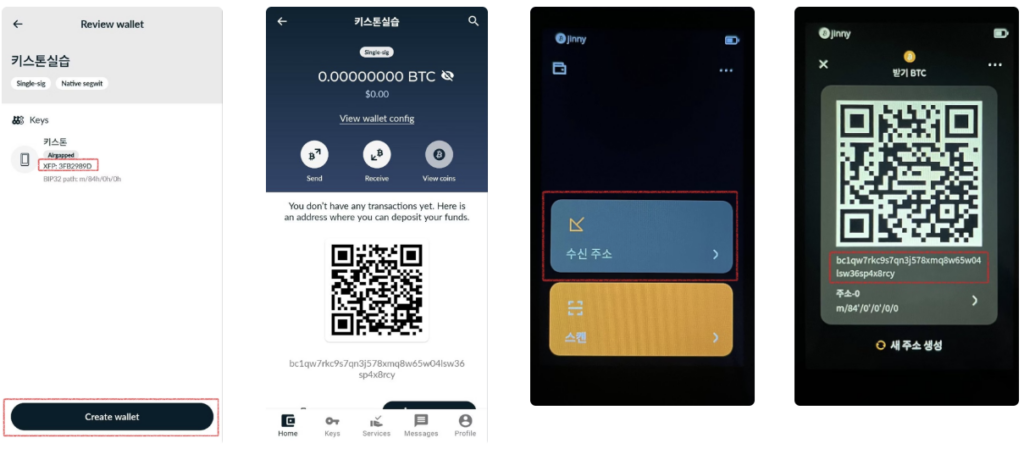
마지막으로 XFP값을 통해 내가 연결하고 있는 지갑이 키스톤3 프로의 지갑과 동일한지 확인합니다. [Create wallet]을 연결 완료입니다!
아직 자산이 없는 첫 화면에는 내 지갑의 첫 번째 수신 주소가 QR코드 형식으로 나타납니다. 이 주소가 실제 기기에서 확인되는 주소와 일치하는지 비교해 볼 차례입니다.
키스톤 3 프로 기기에서 [수신 주소] 메뉴를 눌러 화면에 띄운 뒤 넌척 앱에 표시된 주소와 한 글자씩 대조해 보세요. 주소까지 일치한다면 이제 비트코인을 입금할 준비가 끝난 것입니다.
4. 넌척 기본 사용법 알아보기
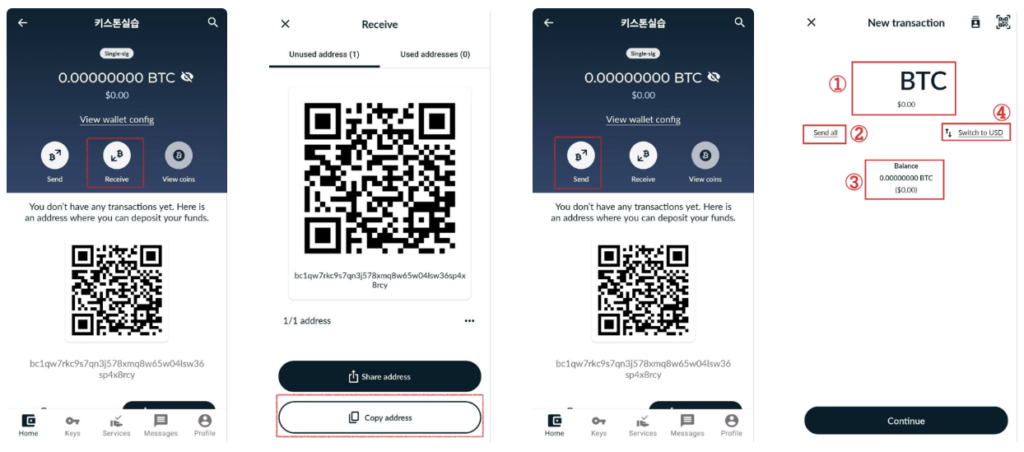
마지막으로 기본적인 넌척 (Nunchuk)앱 사용방법을 알아보겠습니다. 화면 중간의 동그란 버튼을 통해 비트코인을 주고 받을 수 있습니다.
- 비트코인 받기 (Receive)
[Receive] 버튼을 누르면 나의 수신 주소가 나타납니다. 주소는 QR코드와 텍스트로 표시됩니다. 주소 텍스트를 직접 터치하거나 하단의 [Copy address] 버튼을 누르면 클립보드에 자동으로 복사됩니다. - 비트코인 보내기 (Send)
비트코인을 전송하려면 [Send]를 선택하세요. 트랜잭션 구성 페이지의 각 항목은 다음과 같은 의미를 담고 있습니다.- ① 비트코인 수량
- ② 전체 수량 보내기
- ③ 내 지갑 잔액
- ④ 자산 단위 변경
이제 키스톤 3 프로와 넌척 지갑을 연동하여 비트코인을 안전하게 보관할 모든 준비가 끝났습니다.
다음 포스팅에서는 가장 중요한 실전 단계인 거래소에서 하드월렛으로 비트코인 전송하기를 직접 진행해 보겠습니다. 거래소에 잠들어 있는 실제 내 자산을 나의 개인지갑으로 옮기는 과정입니다.
▶ 다음글 바로가기 다음글 바로가기: 비트코인 거래소에서 지갑으로 옮기기 (바이낸스 송금)