안녕하세요. 지니가든입니다.
지난 포스팅에서 키스톤 3 프로 하드월렛의 기기의 검증과 니모닉 생성법을 알아보았습니다.
오늘은 키스톤 3 프로 하드월렛을 사용의 필수 단계인 와치온리 지갑 연결을 다룹니다. 다양한 앱이 있지만 가장 대중적인 블루월렛 (BlueWallet)과 넌척 (Nunchuck)을 이용한 연결 방법을 핵심만 정리해 드립니다.
1.XPUB (확장된 공개키) 확인하기
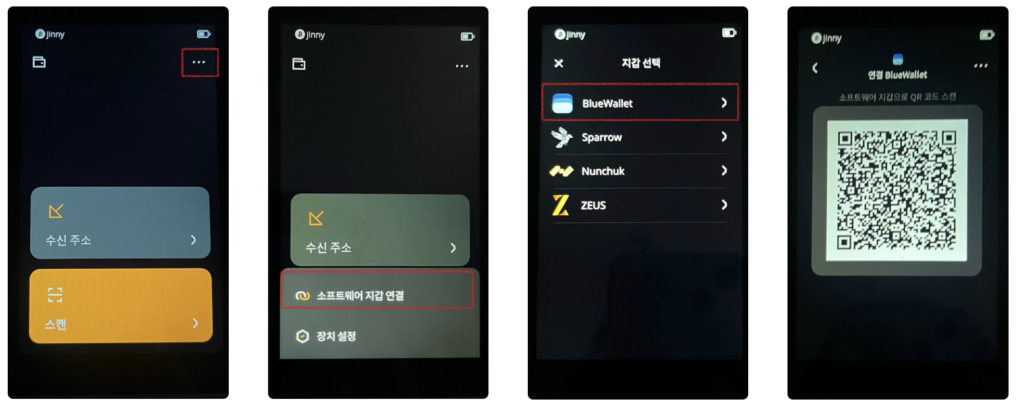
키스톤 지갑 우측상단 “…” 클릭 후 [소프트웨어 지갑 연결]을 눌러줍니다. 연결가능한 지갑 목록이 나옵니다. 여기서 [BlueWallet(블루월렛)]을 선택합니다. 화면에 XPUB (확장된 공개키)가 QR코드 형태로 나타납니다.
2. 블루월렛과 연결하기
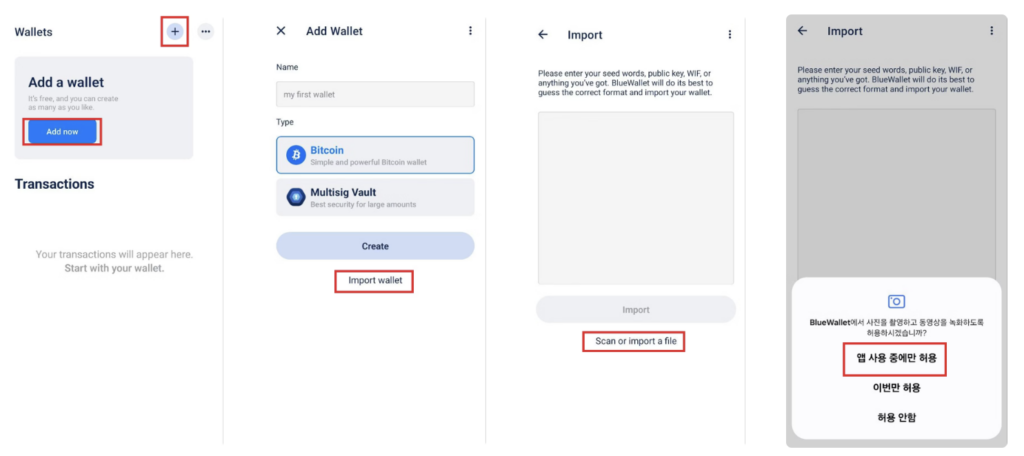
휴대폰에 설치된 블루월렛을 열어줍니다. [Add now] 혹은 우측상단 [+]버튼을 눌러줍니다. 주의해야 할점은 여기서 Create를 누르면 안된다는것입니다. Create를 누르면 블루월렛 앱 자체에서 니모닉을 생성해주는 소프트월렛입니다.
저희는 와치온리 목적으로 사용하기 때문에 하단 [import wallet]을 눌러주어야 합니다. 이어서 나온 화면 하단 [Scan or import a file]을 눌러주면 휴대폰이 카메라로 전환됩니다. 갤럭시는 [앱 사용중에만 허용]을 눌러주면 됩니다.
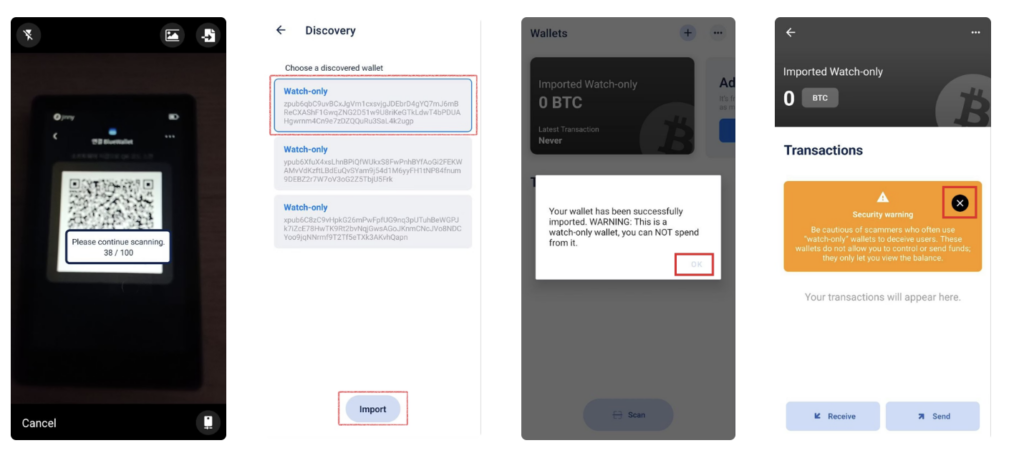
키스톤 기기에서 생성된 XPUB QR코드를 휴대폰(블루월렛)으로 스캔합니다. 스캔이 완료되면 주소 체계에 따라 여러 가지 와치온리 값이 표시되는데 이 중 zpub (bc1q로 시작하는 주소 생성)으로 시작하는 값을 선택합니다.
연결뒤에 뜨는 경고문은 와치온리 임을 알려주는 일반적인 문구입니다. 잘 읽어본 뒤에 [OK]를 눌러줍니다. 검정색 지갑을 선택합니다. 마찬가지로 주황색에 경고문이 뜨는데 와치온리 임을 인지하라는 문구입니다. [X]를 눌러줍니다.
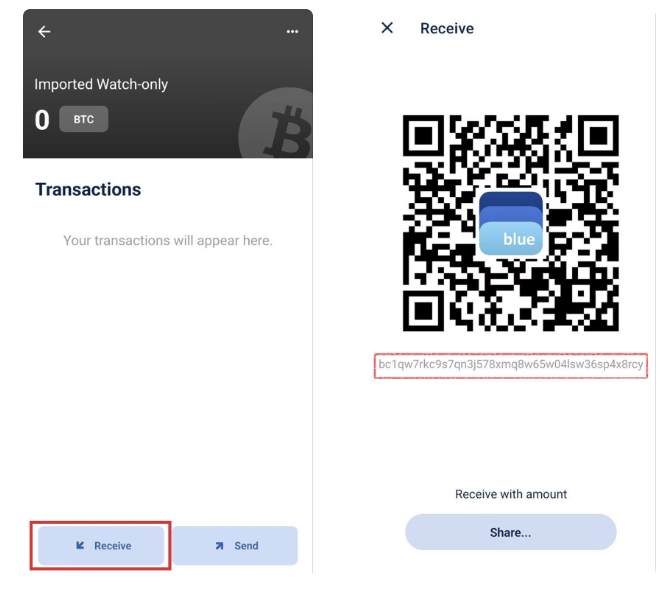
기본적인 블루월렛 사용법을 알아봅시다. 하단 [Receive]를 누르면 비트코인을 받기 위한 주소가 나옵니다. bc1q로 시작하는 native segwit 주소 입니다.
글자를 선택하면 자동으로 핸드폰 클립보드에 복사되고 원하는 곳에 붙여 넣어주면 됩니다. 거래소에서 개인지갑으로 비트코인을 보낸다면 거래소에 붙여넣어주면 되겠죠.
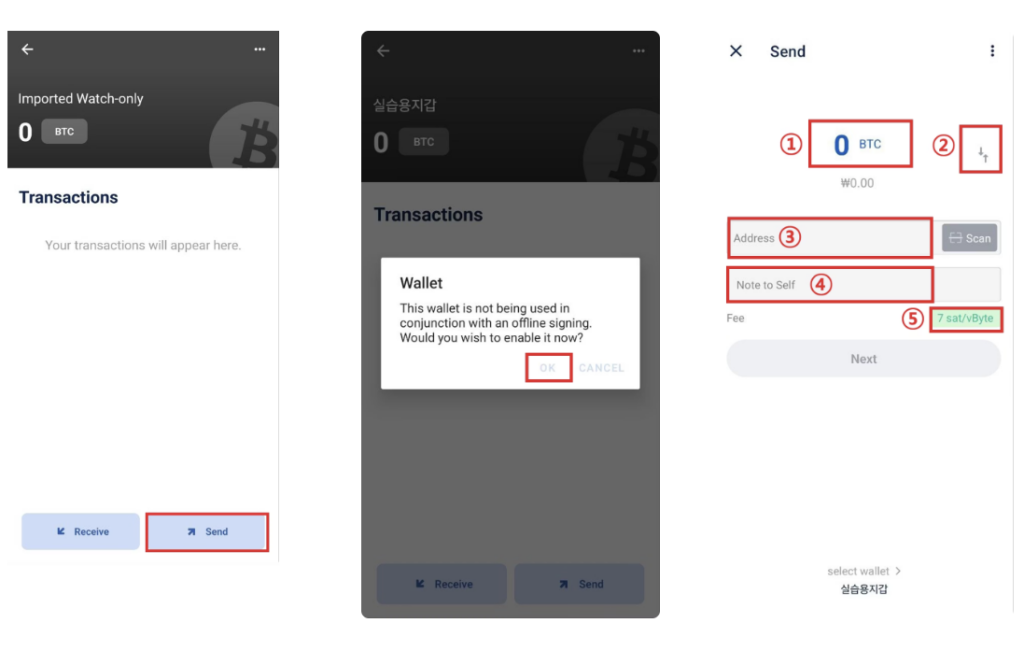
반대로 비트코인을 외부로 전송할때는 하단 [Send]를 눌러주면 됩니다. 처음 Send를 누르면 나타나는 안내 문구는 “비트코인을 전송하려면 하드월렛으로 서명을 해야 한다“는 뜻입니다. 확인 후 [OK]를 누르면 출금 정보를 입력하는 페이지가 나옵니다. 여기서 생성되는 전송 데이터를 PSBT (Partially Signed Bitcoin Transaction)이라고 합니다.
입력항목은 아래와 같습니다.
① 비트코인의 수량
② 단위 변경 가능
③ 비트코인 수신 주소
④ 메모 기입 (필수 아님)
⑤송금 수수료 설정
3. MFP (Master Finger Print) 확인하기
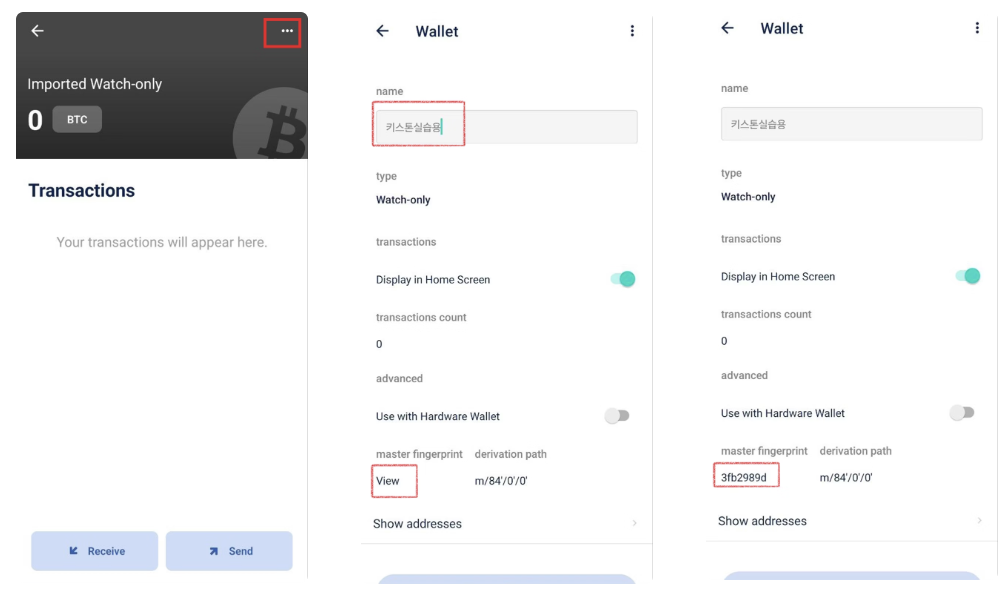
블루월렛 우측 상단 [“…”]를 눌러줍니다. name을 원하는 이름으로 수정할 수 있습니다. 하단 [master fingerprint]아래 [View]라고 적혀 있는 곳을 손가락으로 터치합니다. MFP값이 나타납니다.
기존에 적어둔 MFP값과 일치하는지 확인합니다. 일치한다면 지갑이 제대로 연결된 것입니다.
4. 주소 검증하기
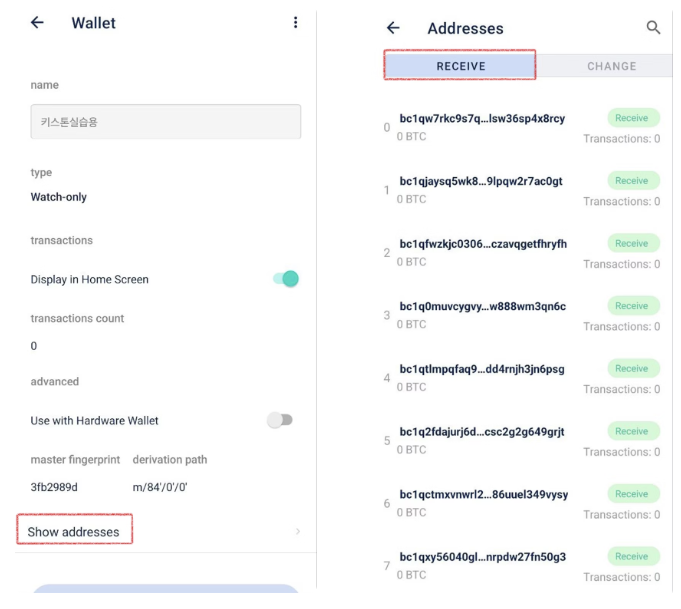
동일한 화면에서 가장 아래 [Show address]를 눌러주면 내 지갑에 포함된 수많은 Receive 주소가 나타납니다.
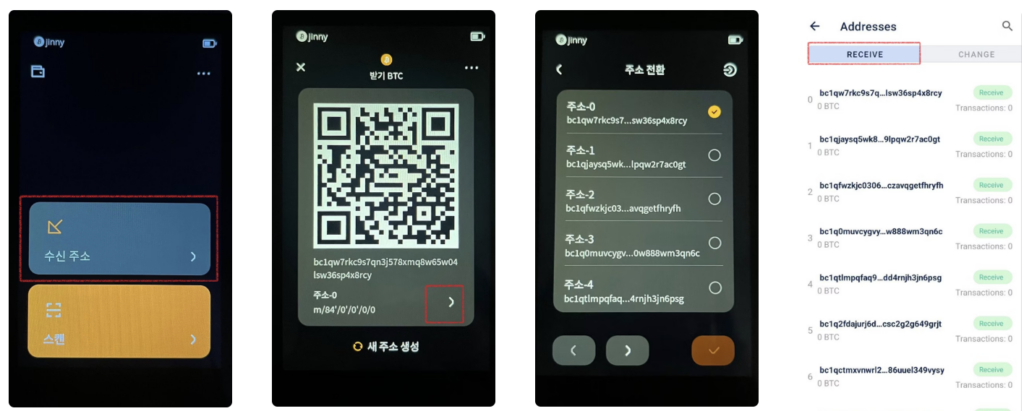
키스톤 3 프로 하드월렛 기기에서 입금 주소를 확인하는 방법입니다. [수신주소]를 선택합니다. 첫 번째 주소가 화면에 표시됩니다. 더 많은 주소목록을 보고 싶다면 이미지에 표시된 [>] 버튼을 눌러 확인가능합니다.
비트코인 지갑은 생성되는 주소의 순서(Index)가 연동된 와치온리 앱과 일치해야 합니다. 주소가 동일한지 꼼꼼히 대조해 보시기 바랍니다.
이것으로 키스톤 3 프로 하드월렛과 블루월렛을 연동하여 와치온리(Watch-Only)지갑을 만드는 과정을 마쳤습니다. 다음 시간에는 넌척(Nunchuck)과 연동방법과 더불어 거래소에서 개인지갑으로 자산을 이동시키는 방법을 알아보겠습니다!
▶ 다음 글 바로가기: 키스톤 3 프로 하드월렛 사용법 ③: 와치온리 지갑 넌척 앱 연결방법