안녕하세요.
지난 포스팅에서는 거래소에서 키스톤 3 프로 (Keystone 3 Pro)로 생성한 개인지갑으로 비트코인을 옮기는 과정을 설명해 드렸습니다. 거래소에서 출금할때는 주소를 정확히 확인하는 것이 무엇보다 중요했습니다.
- 1편: 키스톤 3 프로 정품 인증 및 지갑 생성
- 2편: 와치온리 지갑 블루월렛(BlueWallet) 연결 방법
- 3편: 와치온리 지갑 넌척(Nunchuk) 앱 연결 방법
- 4편: 거래소 → 키스톤 지갑으로 비트코인 옮기기
이번 포스팅에서는 반대로 개인 지갑에 보관 중인 비트코인을 다시 출금하는 과정에 대해 알아보겠습니다. 거래소로 보내는 상황을 가정하여 설명하지만 실제로는 다른 개인 지갑으로 보내는 과정도 동일합니다. 비트코인 네트워크 관점에서는 거래소 주소나 개인 주소 모두 트랜잭션을 구성하는 하나의 ‘주소’일 뿐이기 때문입니다.
이번 포스팅에서는 블루월렛(BluewWallet)을 기준으로 전송하는 방법을 설명해 드리고 다음 글에서는 넌척 앱을 활용하는 방법도 다루도록 하겠습니다.
1. 블루월렛에서 PSBT 작성하기
비트코인을 전송하기 위해서는 먼저 PSBT (Partially Signed Bitcoin Transaction) 라는 것을 작성해야 합니다. 우리말로 부분적으로 서명된 비트코인 트랜잭션을 의미합니다
하드웨어 월렛인 키스톤은 인터넷에 직접 연결되지 않는 에어갭 (Air-gapped) 방식을 사용합니다. 따라서 인터넷에 연결된 와치온리 월렛 (블루월렛, 넌척 등)에서 어느 주소로 얼마만큼의 비트코인을 보낼 것인가에 대한 일종의 미완성 거래 내역을 먼저 만들어야 하는데 이것이 바로 PSBT 입니다.
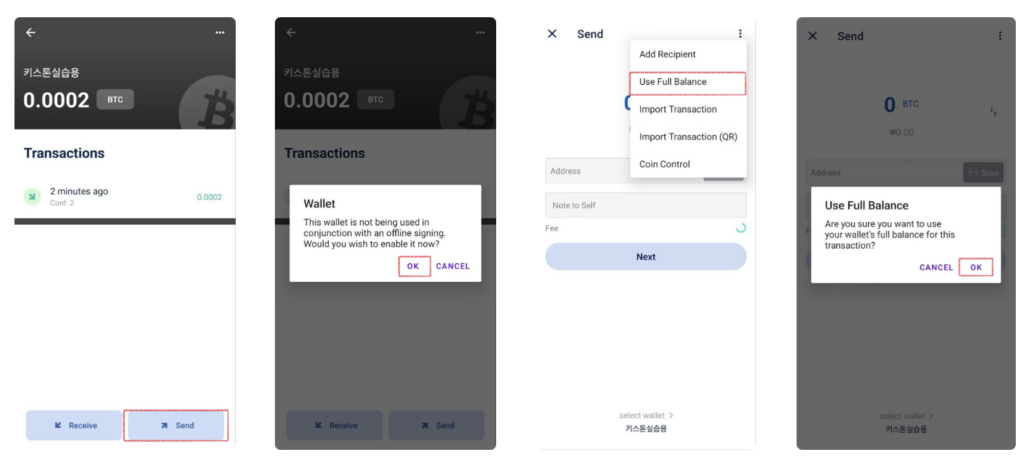
- 송금 메뉴 선택: 블루월렛 지갑 화면 하단 [Send] 버튼을 선택합니다.
- 안내 문구 확인: 하드월렛을 통해 서명해야 비트코인 전송이 가능하다는 안내 팝업이 뜨면 [OK]를 눌러 진행합니다. 이는 와치온리 지갑 단독으로는 자금을 출금할 권한이 없음을 알려주는 확인 단계입니다.
- 금액 입력: 전송하고자 하는 비트코인 수량을 직접 입력합니다. (만일 지갑의 잔액을 남김없이 모두 보내고 싶다면 우측 상단의 점 세 개 버튼 […]을 누른 뒤 [Use Full Balance]를 선택하세요)
- 최종 확인: 전체 금액을 전송할 것인지 묻는 재확인 팝업이 나오면 [OK]를 눌러줍니다.
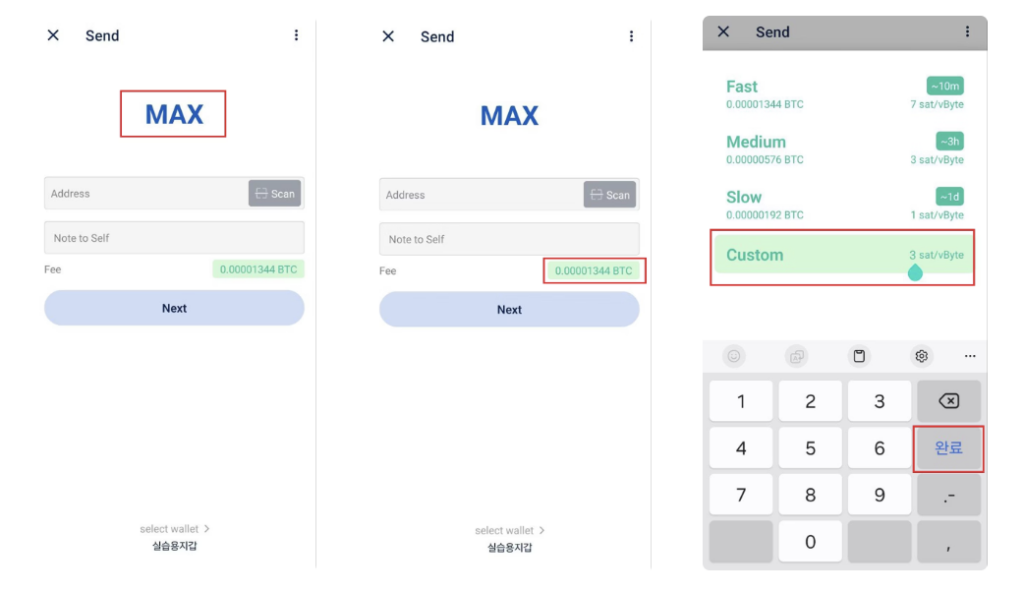
전체 금액 보내기를 선택하면 입력창의 금액이 [MAX]로 변경됩니다. 이제 하단의 초록색 네모를 눌러 비트코인 전송 수수료를 설정할 차례입니다.
비트코인 네트워크 상황에 따라 적정 수수료는 매번 달라집니다. 따라서 블루월렛의 추천 수수료를 그대로 쓰기보다 mempool.space 같은 사이트에서 현재 실시간 수수료를 확인한 뒤 입력하면 더욱 정확하고 경제적으로 전송할 수 있습니다.
2. 바이낸스 입금주소 확인하기
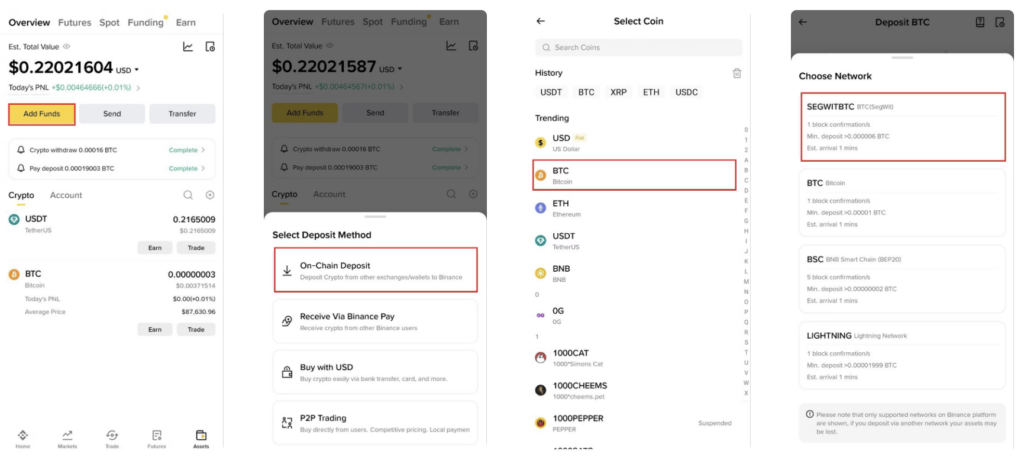
개인지갑에서 출금을 하기 위해서는 입금 주소가 필요합니다. 바이낸스앱 하단 [Assets] 탭으로 이동 후노란색 [Add Funds]를 눌러줍니다.[Deposit Crypto] 혹은 [On-chain Deposit]-[BTC]-[SEGWITBTC]를 차례로 눌러줍니다.
SEGWITBTC와 BTC는 각각 주소의 형식이 네이티브 세그윗(bc1q로 시작)과 레거시(1로시작)입니다. 주소 형태는 다르지만 호환됩니다.
- 참고: 최근 바이낸스 앱 업데이트로 [On-chain Deposit] 명칭이 [Deposit Crypto]로 변경되었으나, 두 용어 모두 블록체인 네트워크를 통해 암호화폐를 직접 입금한다는 동일한 의미입니다.
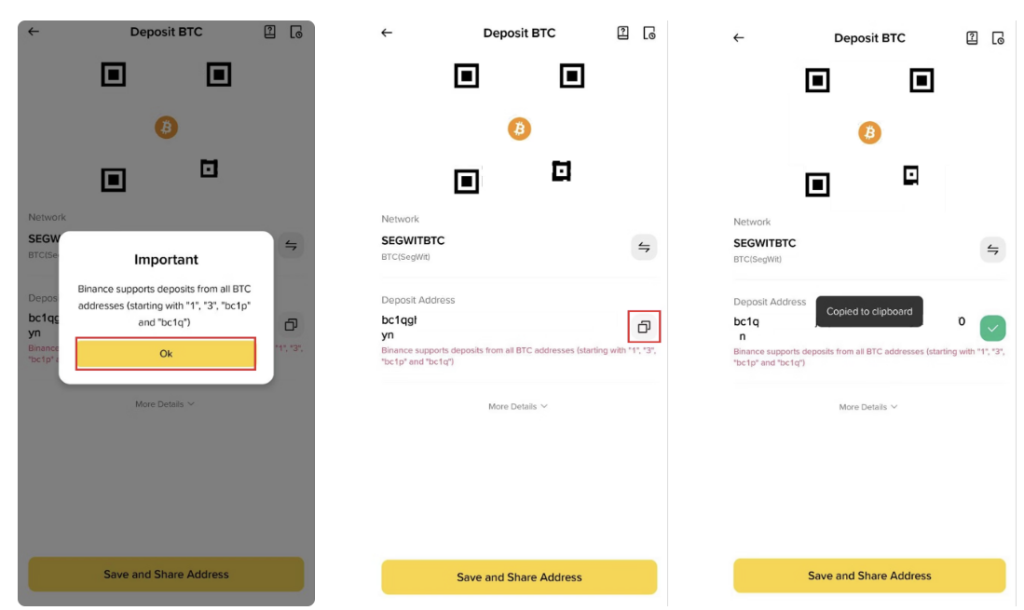
Important에 나오는 문구는 해당 주소는 bc1q, bc1p, 1, 3으로 시작하는 모든 주소와 호환된다는 의미입니다. Deposit Address 우측 복사 버튼을 터치하면 자동으로 핸드폰 클립보드에 복사됩니다.
3. 블루월렛에서 PSBT 작성하기
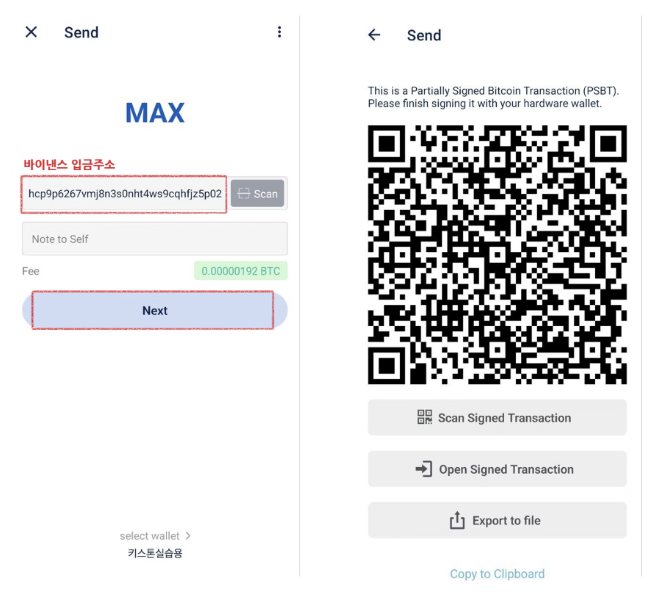
바이낸스에서 복사한 입금 주소(Deposit Address)를 블루월렛 주소칸에 붙여넣고 [Next]를 누르면, PSBT가 움직이는 QR코드 형태로 나타납니다. 이는 트랜잭션 데이터 용량이 크기 때문에 여러 장의 QR코드를 주기적으로 순환하며 보여주는 방식입니다.
4. 하드월렛에서 서명하기
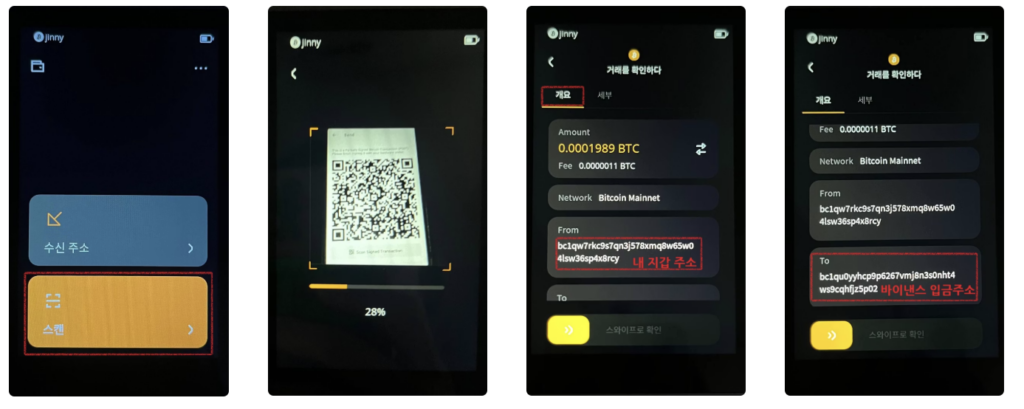
이제 키스톤 3 프로 본체로 돌아와 메인 화면의 주황색 [스캔] 버튼을 누른 뒤 블루월렛 화면의 움직이는 QR코드를 인식시킵니다.
화면에 거래 정보가 뜨면 트랜잭션이 정상적으로 생성되었는지 전송 금액과 수신 주소를 꼼꼼히 확인합니다. 모든 내용이 정상임을 확인했다면 하단의 노란색 버튼을 손가락으로 스와이프(Swipe) 하여 서명을 진행합니다.
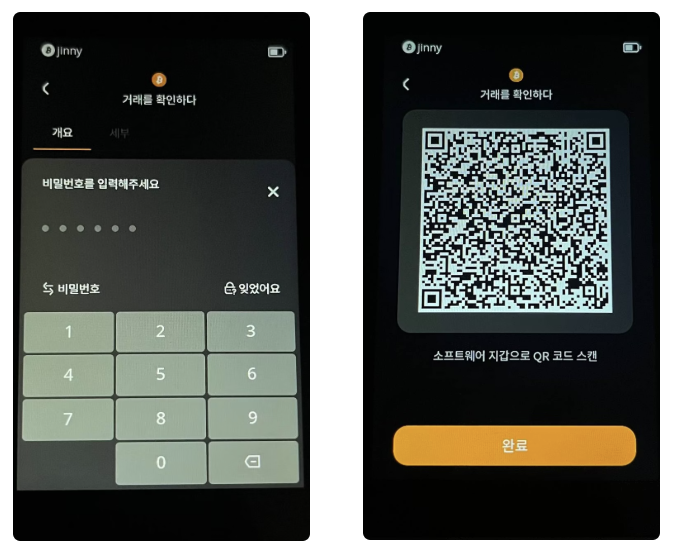
PIN 번호를 한 번 더 입력하면 서명이 완료된 트랜잭션 QR코드가 키스톤 기기 화면에 표시됩니다.
5. 블루월렛에서 서명한 트랜잭션 스캔하기
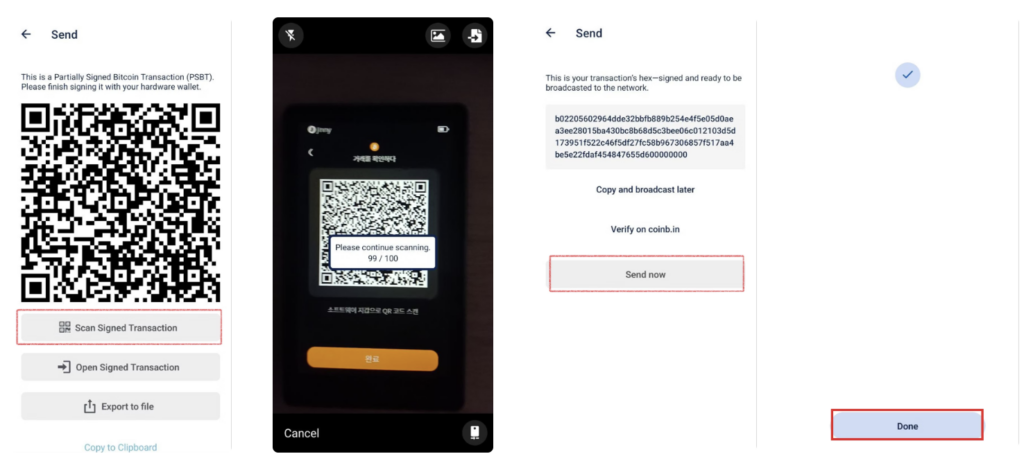
- QR 스캔: 블루월렛 화면 하단의 [Scan Signed Transaction] 버튼을 누른 뒤, 키스톤 화면에 떠 있는 QR코드를 스캔합니다.
- 데이터 수신: QR 데이터가 0에서 100까지 모두 찰 때까지 카메라를 유지합니다.
- 최종 전송: 데이터 전송이 완료되면 트랜잭션 결과가 표시됩니다. 하단의 [Send Now]를 터치합니다.
- 완료: [Done]을 눌러 마무리합니다.
6.진행 중인 트랜잭션 확인하기
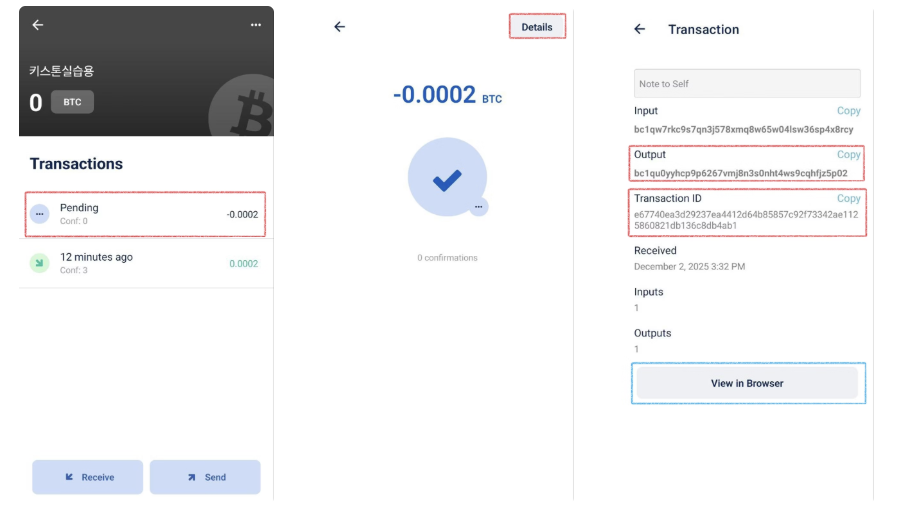
전송을 마치면 지갑 메인 화면에 해당 거래가 Pending(대기 중) 상태로 표시됩니다. 이 트랜잭션을 선택하면 상세 내용을 확인할 수 있습니다.
- Output: 내가 비트코인을 전송한 상대방의 주소를 의미합니다.
- Transaction ID (TXID): 택배의 운송장 번호와 같습니다. 내가 생성한 거래를 블록체인 네트워크에서 추적할 수 있는 고유 식별자입니다.
더 자세한 진행 상황을 알고 싶다면 블루월렛 하단의 [View in Browser] 버튼을 누르세요. 멤풀스페이스(mempool.space) 사이트로 연결되며 연결 후 페이지 하단의 파란색 버튼인 [See more Details]를 클릭하면 내 거래가 현재 블록체인 상에서 어떻게 처리되고 있는지 세부 정보를 확인할 수 있습니다.
마무리하며
이로써 키스톤 3 프로 (Keystone 3 Pro)와 블루월렛(BlueWallet)을 이용해 안전하게 비트코인을 출금하는 모든 과정을 살펴보았습니다.
복잡해 보일 수 있지만 미완성 거래 내역 생성(PSBT) → 하드웨어 월렛 서명 → 최종 전송이라는 원리만 이해하면 자산을 안전하게 관리할 수 있습니다. 거래소로 보낸 비트코인은 네트워크 컨펌이 완료된 후 본인의 계정에서 확인하실 수 있습니다.
다음 포스팅에서는 또 다른 와치온리 지갑인 넌척(Nunchuk) 앱을 이용해 비트코인을 전송하는 방법에 대해 알아보겠습니다.
▶ 다음글 바로가기: 키스톤 3 프로 하드월렛 사용법 ⑥: 넌척(Nunchuk) 앱으로 비트코인 거래소 전송하기