이 포스팅은 네이버 쇼핑 커넥트 활동의 일환으로, 판매 발생 시 수수료를 제공받습니다.
안녕하세요. 오늘은 비트코인 보안의 정점으로 불리는 에어갭(Air-gapped) 방식의 오픈소스 콜드월렛, 크럭스(Krux) 지갑 사용법을 알아보겠습니다
0. 크럭스(Krux) 지갑이란?
크럭스(Krux)는 시중에 판매되는 Kendryte K210 장치(Maix Amigo, M5StickV 등)를 비트코인 트랜잭션 서명기로 변환해주는 오픈소스 펌웨어입니다.
카메라와 QR코드, SD 카드를 통해서만 데이터를 주고받기 때문에 PC나 스마트폰에 직접 연결할 필요가 없는 완전한 오프라인 환경(Air-gapped)을 제공합니다. 제가 이번 가이드에서 사용한 모델은 터치스크린으로 조작이 간편한 WonderMV 모델입니다.
- 공식 사이트: https://selfcustody.github.io/krux/
- 펌웨어 다운로드: Krux GitHub
- 구매 팁: 초기 펌웨어 설정이 생소하다면 보안 검수와 세팅이 완료된 국내 업체가 대안이 될 수 있습니다.
- 국내 업체 KRUX 구입링크: https://naver.me/FeNR2tIq
1. 새로운 니모닉(Mnemonic) 만들기
처음 지갑을 세팅한다면 가장 먼저 나만의 비밀키인 니모닉을 생성해야 합니다.
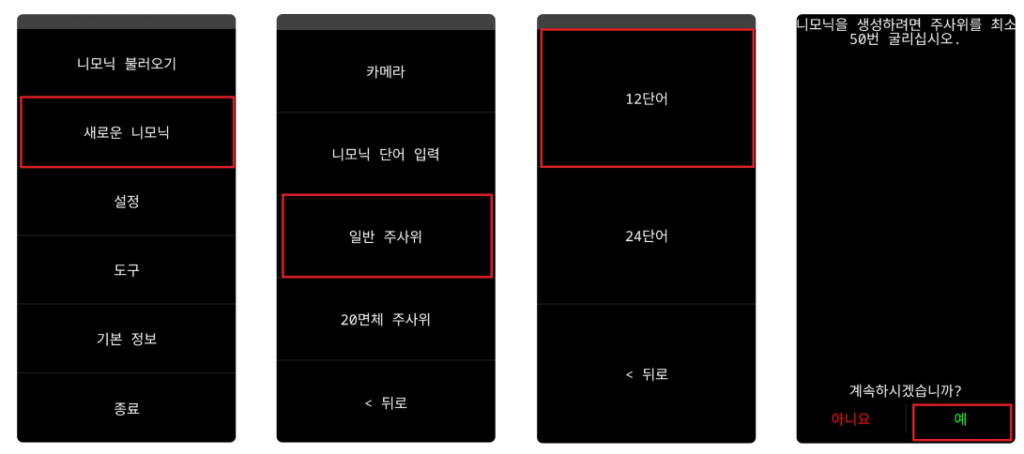
기존 지갑이 있다면 불러오기를 하면 되지만, 우리는 처음 만드는 과정이므로 [새로운 니모닉]을 선택합니다. 크럭스는 더욱 강력한 무작위성을 위해 주사위를 굴려 니모닉을 만드는 방식을 지원합니다. [일반 주사위]를 선택해 주세요.
우리는 가장 대중적인 [12 단어] 방식을 선택하겠습니다. 화면에 주사위를 최소 50번 굴리라는 메시지가 나오면 [예]를 누릅니다. (참고: 24단어는 100번 이상 굴려야 합니다.)
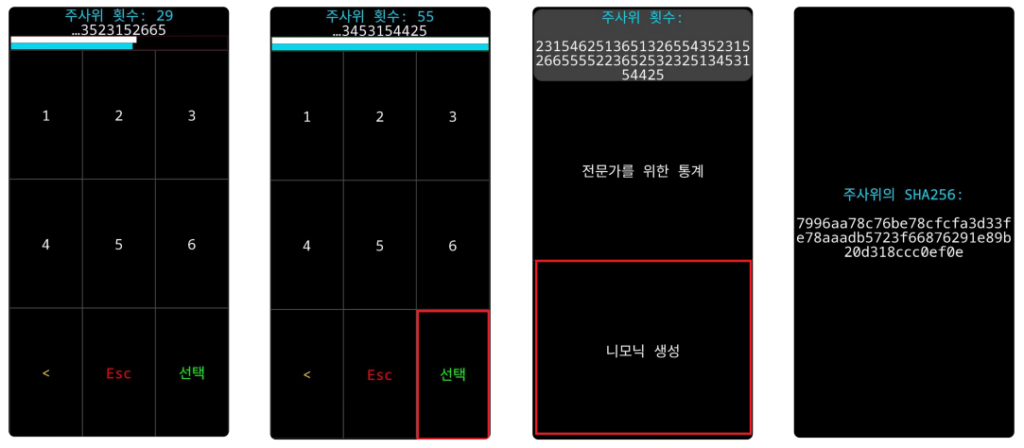
이제 실제 물리적인 주사위를 굴려 나온 숫자를 화면의 1~6 버튼을 눌러 입력합니다. 물리적인 주사위를 직접 굴리는 것이 보안상 가장 확실합니다.
- 상단 주사위 횟수: 내가 입력한 횟수입니다.
- 상태바: 흰색은 입력 횟수, 파란색은 랜덤 정보의 분포도를 나타냅니다. 두 바가 모두 차면 [선택] 버튼이 활성화됩니다. 보통 50회 이상 입력 후 누르시면 됩니다.
이후 [니모닉 생성]을 누르면 SHA256 해시 연산 단계가 나오고 여기서 화면을 다시 터치하면 12단어 니모닉이 생성됩니다.
2. 니모닉 기록 및 MFP 확인
이제 화면에 나타난 12개의 단어를 순서대로 정확하게 기록해야 합니다.
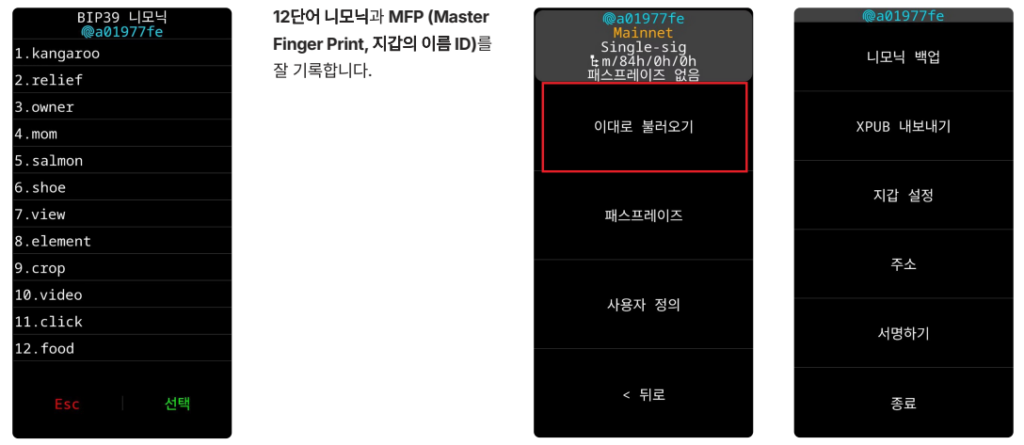
여기서 보이는 단어들을 BIP39 니모닉이라고 합니다. 이는 전 세계 공통 표준으로, 나중에 기기를 잃어버려도 이 단어들만 있으면 자산을 복구할 수 있습니다. 가급적 철판 등에 각인하여 안전하게 보관하세요.
- MFP(Master Fingerprint)란? BIP39 니모닉 글자 아래 보이는 파란색 8자리의 문자열(예: a1b2c3d4)을 말합니다. 이는 지갑의 고유 식별자로, 비밀은 아니지만 내가 올바른 니모닉을 불러왔는지 확인하는 용도로 쓰입니다.
기록이 끝났다면 [선택] 후 [이대로 불러오기]를 누릅니다. 메인 화면에 [서명하기] 메뉴가 보인다면 성공적으로 세팅된 것입니다.
3. 니모닉 백업 및 복구 연습
사람은 실수할 수 있기 때문에, 기록한 단어가 맞는지 반드시 확인 절차를 거쳐야 합니다.
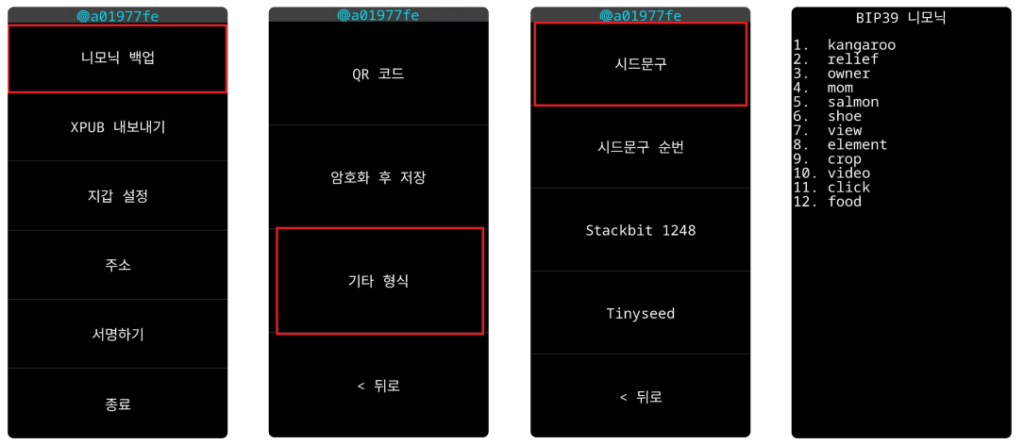
[니모닉 백업] → [기타 형식] → [시드 문구]를 순서대로 누르면 방금 기록한 12단어를 다시 확인할 수 있습니다. 내가 적은 것과 일치하는지 꼭 대조해 보세요.
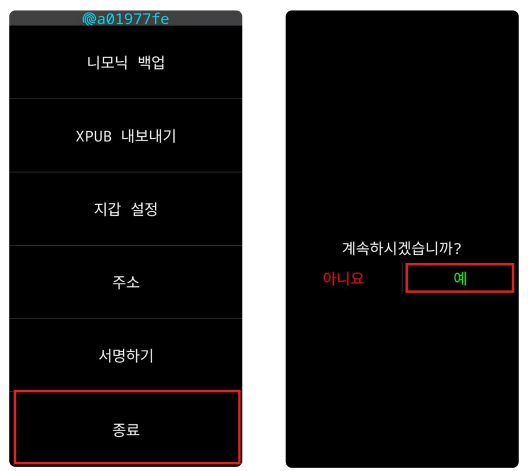
확인이 끝났다면 기기를 껐다 켜서 복구 연습을 해보겠습니다. 하단의 [종료] → [예]를 누르거나 전원을 직접 분리했다가 다시 연결해 주세요.
4. 니모닉 복구하기
크럭스는 보안을 위해 전원을 끄면 정보를 저장하지 않고 모두 삭제합니다(Stateless). 따라서 기기를 껐다 켰을 때, 기록해둔 종이 혹은 철판 등의 오프라인 백업수단을 통해 다시 불러오는 연습이 반드시 필요합니다.
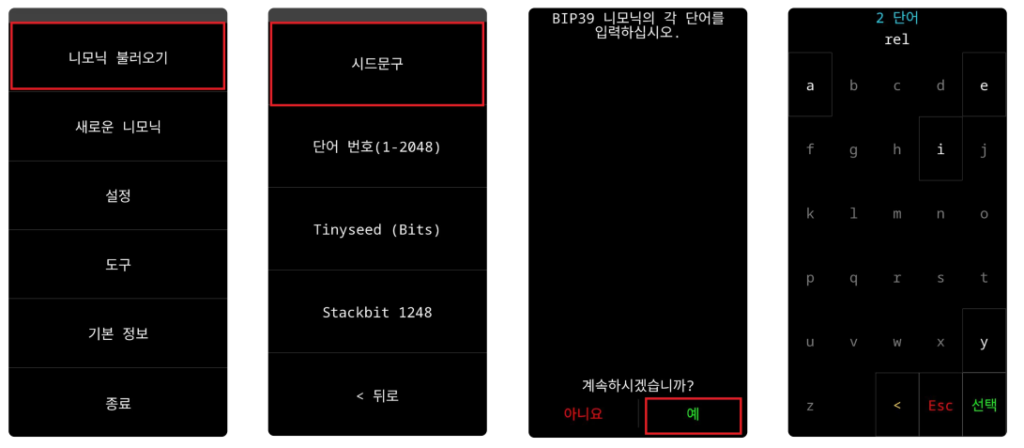
기기를 재부팅한 후 [니모닉 불러오기] → [시드 문구] → [직접 입력]을 차례로 누릅니다. “BIP39 니모닉의 각 단어를 입력하십시오”라는 메시지가 나오면 [예]를 누릅니다.
이제 기록해둔 단어를 하나씩 터치하여 입력합니다. 니모닉은 표준 단어 목록(2048개) 내에서 결정되므로, 앞 4글자가 고유합니다. 알파벳 3~4개만 입력해도 하단에 해당 단어가 자동으로 나타나므로 편리하게 선택할 수 있습니다.
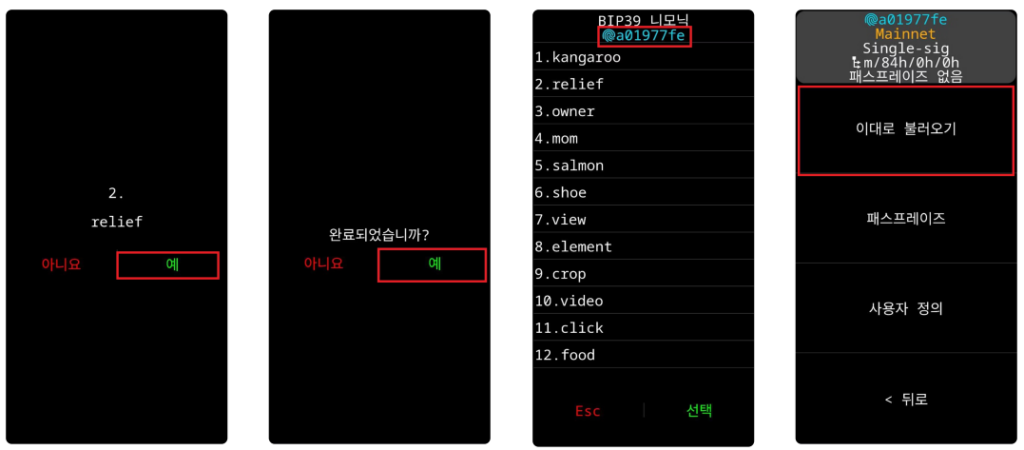
12번째 단어까지 입력 후 “완료되었습니까?” 물음에 [예]를 누르면 됩니다. (24단어 사용자는 ‘아니오’를 누르고 계속 입력합니다.) 불러오기 후 나타나는 MFP가 처음 기록한 것과 일치한다면 정확하게 복구된 것입니다.
5. 니모닉 기기에 저장 및 불러오기
크럭스는 보안을 위해 기본적으로 정보를 저장하지 않는 ‘스테이트리스’ 방식이지만, 매번 입력하기 번거롭다면 암호화하여 저장할 수 있습니다.
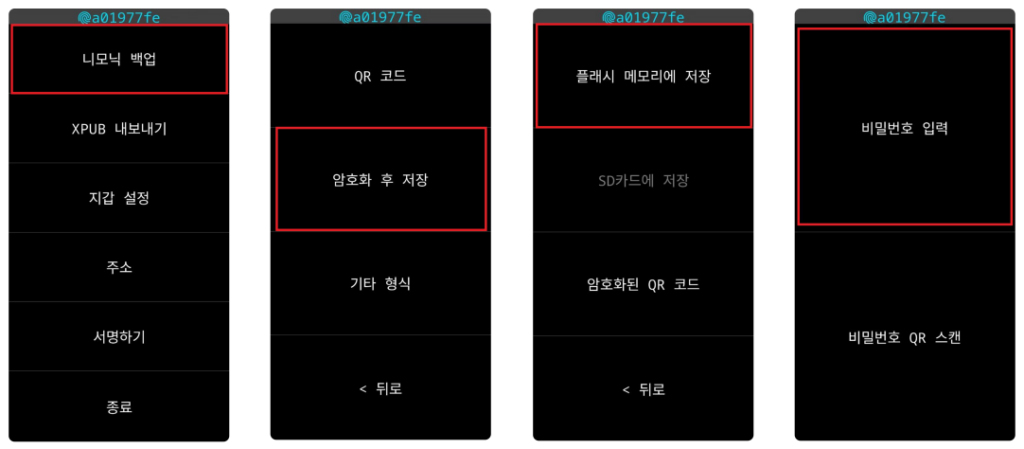
[니모닉 백업] → [암호화 후 저장] → [플래시 메모리에 저장]을 누르고 사용할 [비밀번호 입력]을 선택 합니다.
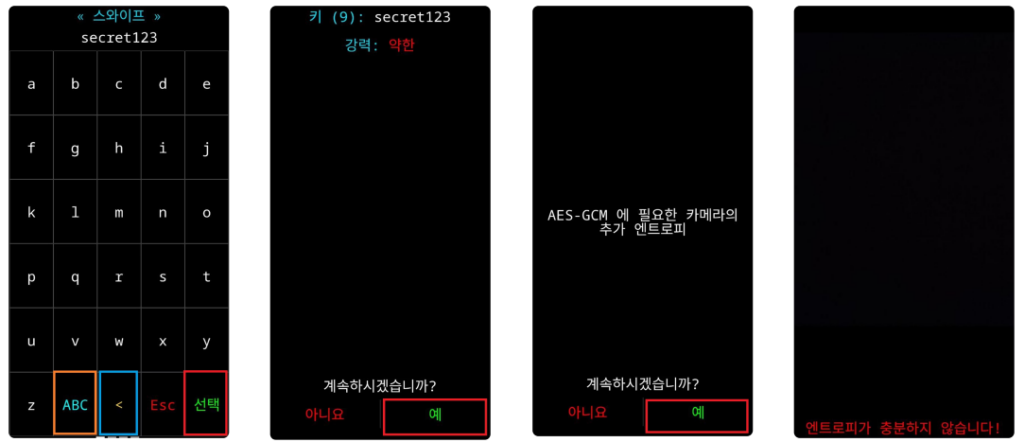
- 비밀번호 설정: 원하는 비밀번호를 입력합니다. 하단의 파란색 ABC 버튼을 누르면 숫자, 대문자, 특수문자도 섞어서 더 안전하게 설정할 수 있습니다.
- 저장 진행: 입력 후 [선택]을 누르고 “계속하시겠습니까?” 물음에 [예]를 선택합니다.
- 카메라 엔트로피 추가: 화면에 ‘AES-GCM에 필요한 카메라의 추가 엔트로피’라는 문구가 뜹니다. 이는 보안을 극대화하기 위해 카메라로 무작위 데이터를 수집하는 크럭스만의 독특한 기능입니다.
- 촬영 단계: 처음에는 하단에 빨간색으로 [엔트로피가 충분하지 않습니다]라고 나옵니다. 이때 카메라를 들어 주변의 사물이나 복잡한 배경을 비춰주세요.
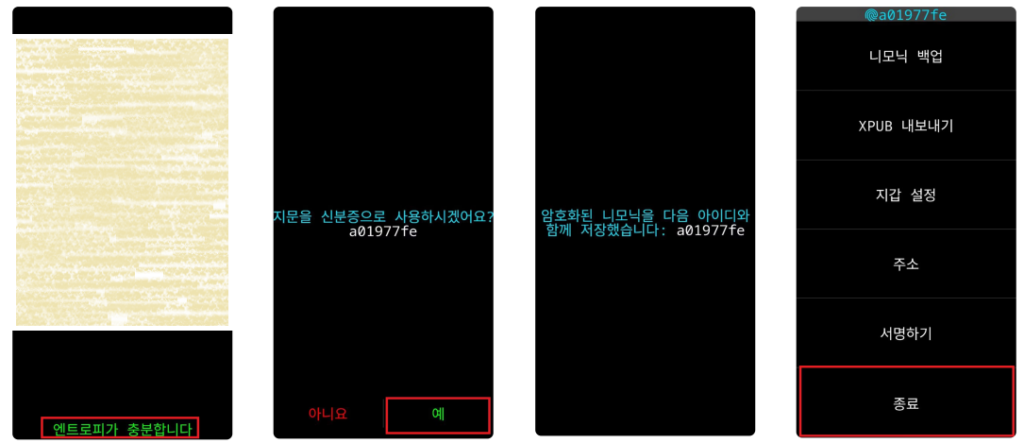
- 완료: 데이터가 충분히 쌓여 연두색으로 [엔트로피가 충분합니다] 문구가 뜨면 화면을 터치합니다.
- 지문을 신분증(ID)으로 사용하시겠어요?: 여기서 ‘지문’은 방금 기록한 8자리 MFP를 의미하며, ‘신분증’은 니모닉을 저장한 파일 이름을 의미합니다.
- [예]를 누르면: 내 지갑의 고유 번호(MFP)가 자동으로 파일 이름이 되어 저장됩니다.
- [아니오]를 누르면: 내가 원하는 별도의 이름을 파일명으로 지정할 수 있습니다.
6. 저장공간에서 불러오기
다시 기기를 껐다 킨 후, 저장된 지갑을 불러와 보겠습니다.
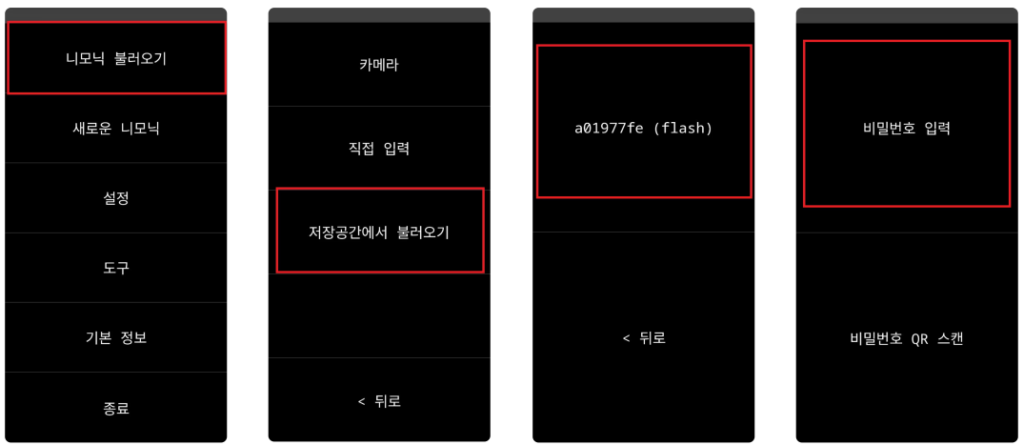
[니모닉 불러오기] → [저장공간에서 불러오기]를 선택하면 아까 MFP 이름으로 저장된 파일이 보입니다. 해당 파일을 누르고 설정한 비밀번호를 입력합니다.
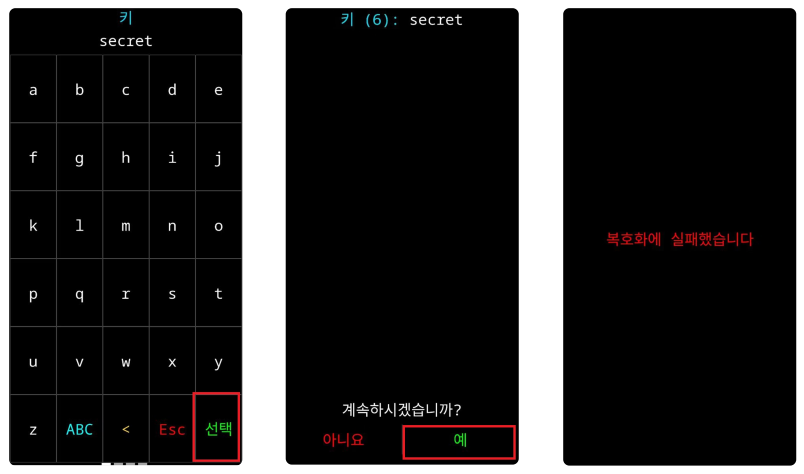
비밀번호가 틀리면 위 사진처럼 [복호화에 실패했습니다]라고 뜨니 주의하세요.
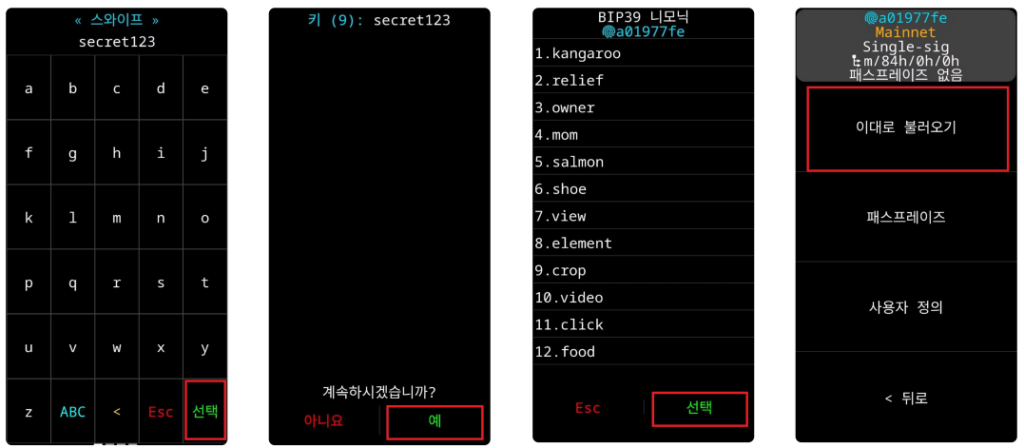
올바른 비밀번호를 입력하면 내 니모닉이 다시 확인되며, [선택] → [이대로 불러오기] 순서로 지갑에 진입할 수 있습니다.
마치며
이제 크럭스 지갑을 사용할 모든 준비가 끝났습니다. 다음 시간에는 이렇게 만든 개인지갑을 와치온리 지갑과 연결하는 방법을 알아보겠습니다.
주의사항: 본 포스팅은 정보 전달을 목적으로 하며, 특정 자산에 대한 투자 권유가 아닙니다. 니모닉 문구를 분실할 경우 자산 복구가 불가능하므로 보관에 각별히 유의하시기 바랍니다.
다음 단계: [2편]: Krux 콜드월렛 넌척(Nunchuk) 연결하기: 에어갭 지갑 와치온리 설정법